
Hilfe · Eure Einladungsseite
Fügt eure Hero-Fotos hinzu
Eure Hero-Fotos sind die grossen Bilder zuoberst auf eurer Einladung, neben euren Namen. Je nach Design werden eines oder zwei davon angezeigt.
1. Öffnet den Hero-Bereich.
Klickt im Seitenmenü auf Konfiguration und dann auf Inhalt. Klickt in der Liste der Abschnitte auf Hero-Bereich, um ihn aufzuklappen.
2. Prüft, wie viele Fotos euer Design zeigt.
Der Hinweis lautet Dieses Design zeigt 1 Foto oder Dieses Design zeigt bis zu 2 Fotos. Minimal Luxe und Zeitung verwenden eines, die anderen Designs zwei.
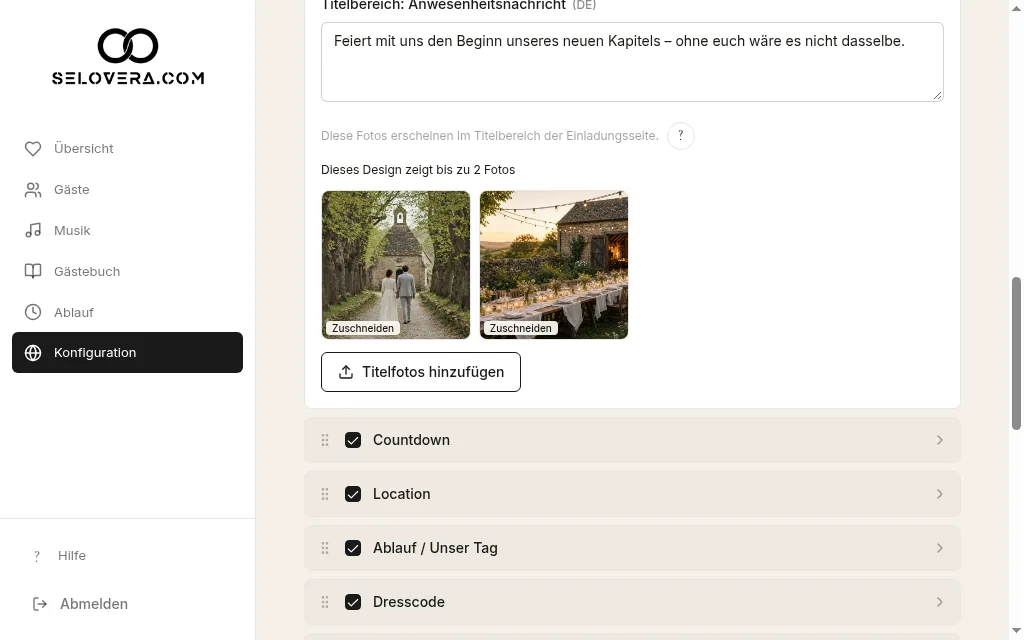
Titelseite aufgeklappt, mit dem Hinweis auf bis zu 2 Fotos und Titelfotos hinzufügen 3. Fügt eure Fotos hinzu.
Klickt auf Hero-Fotos hinzufügen und wählt eure Bilder. Grosse Fotos werden zuerst optimiert («Wird optimiert…»). Eure Fotos sind gespeichert, sobald sie hochgeladen sind, und auch das Entfernen eines Fotos wird sofort gespeichert.
4. Schneidet jedes Foto zu.
Klickt auf Zuschneiden, um Schneidet dieses Foto zu zu öffnen. Zieht in den Reitern Mobil und Desktop den Rahmen (Fokuspunkt für mobile Bildanzeige im Reiter Mobil, Fokuspunkt für Desktop-Bildanzeige im Reiter Desktop) auf den Bildausschnitt, den eure Gäste sehen sollen, und zoomt mit dem Regler Zoom (1× bis 3×) hinein. Der Hinweis dazu lautet: «Der Rahmen entspricht der Einladung. Zieht ihn und speichert dann die Seite.»
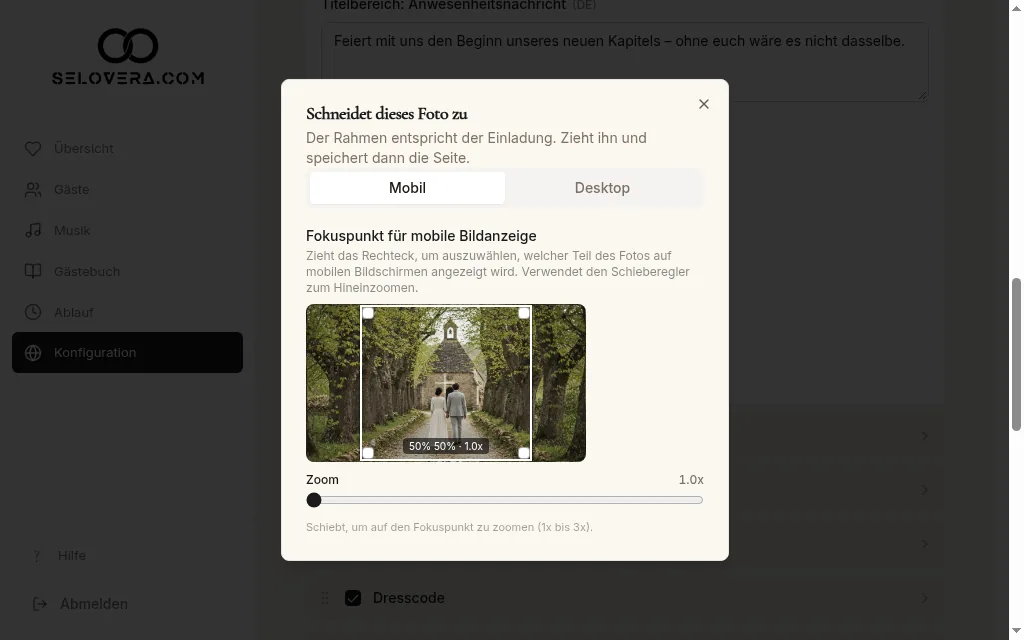
Dialog Dieses Foto rahmen, Reiter Mobil, Zoomregler 5. Speichert den Zuschnitt.
Der Zuschnitt bleibt erst erhalten, wenn ihr zuunterst auf der Seite auf Website-Einstellungen speichern klickt. Änderungen werden nicht automatisch gespeichert.
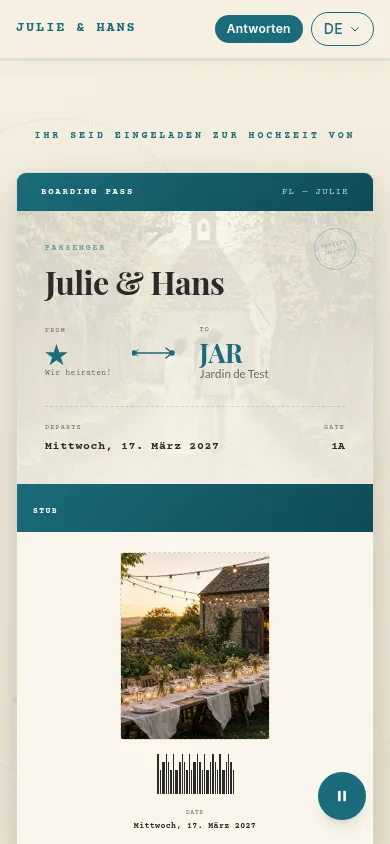
Titelfoto auf der Einladung, Handyansicht
Tipps
- Schneidet in beiden Reitern zu, Mobil und Desktop: Smartphone und Computer zeigen je einen eigenen Ausschnitt des Fotos.
- Beispielfotos sind mit dem Hinweis BEISPIEL, ERSETZT MICH markiert. In eurer Vorschau sind sie zu sehen, bis ihr sie ersetzt, aber eure Gäste sehen sie auf der veröffentlichten Einladung nie.
- Prüft eure Fotos mit Einladungsseite als Vorschau ansehen auf dem Smartphone und auf dem Computer.
Weitere Anleitungen
Öffnet diese Seite in eurem Dashboard
Braucht ihr Hilfe?
Ihr findet nicht, was ihr sucht? Schreibt uns an info@selovera.com oder nutzt das Formular Support kontaktieren, wir helfen euch gerne weiter.