
Hilfe · Eure Einladungsseite
Wählt euer Design und eure Farbe
Wählt den Look, der zu euch beiden passt. Ihr könnt so viele Designs ausprobieren, wie ihr möchtet, und jederzeit umentscheiden.
1. Öffnet den Reiter Design.
Klickt im Seitenmenü auf Konfiguration und dann auf Design.
2. Wählt ein Design.
Klickt unter Design auf das Design, das euch gefällt. Es gibt viele Designs zur Auswahl, von elegant bis verspielt.
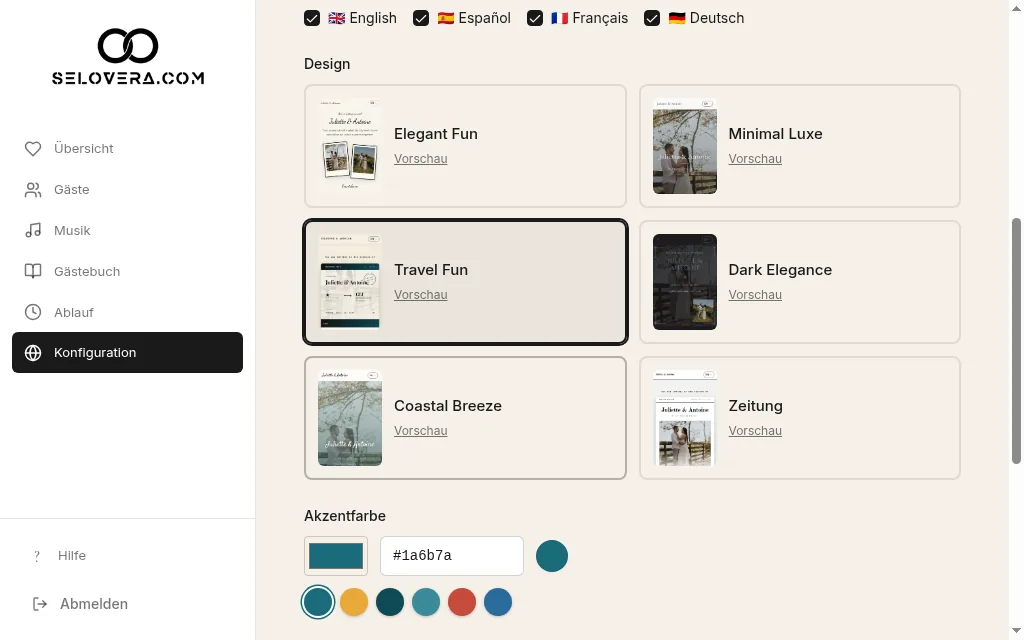
Reiter Design, Designraster 3. Wählt eure Akzentfarbe.
Klickt unter Akzentfarbe auf ein Farbfeld oder gebt einen Hex-Code ein. Jedes Design merkt sich seine eigene Farbe: Wechselt ihr zurück, ist eure Wahl noch da.
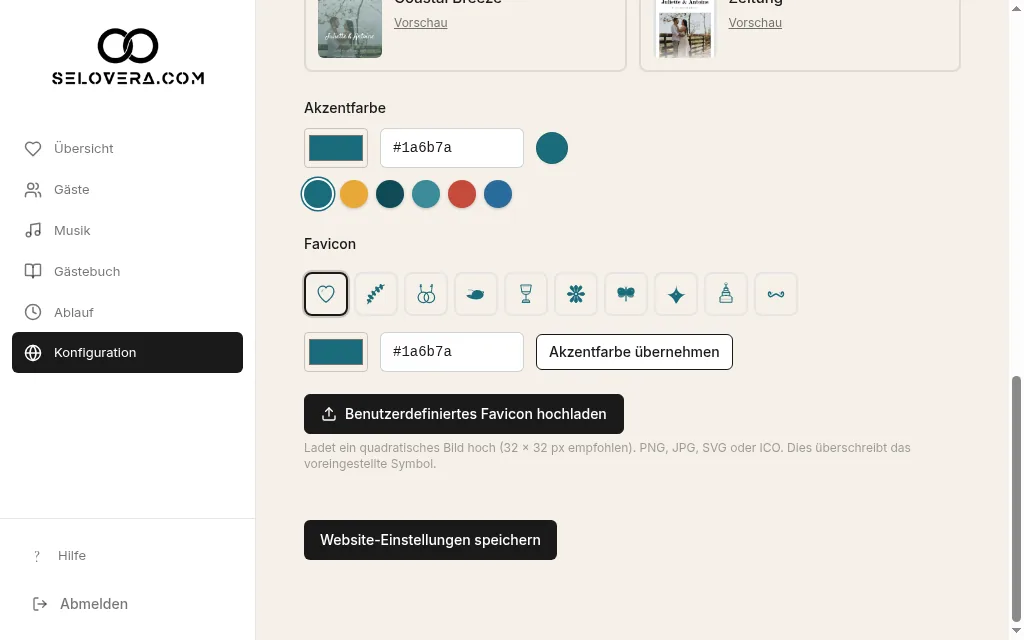
Akzentfarben und Favicon 4. Wählt euer Favicon.
Unter Favicon wählt ihr das kleine Symbol im Browser-Tab. Wählt eines der vorgegebenen Symbole mit Akzentfarbe übernehmen, oder klickt auf Benutzerdefiniertes Favicon hochladen, um euer eigenes zu verwenden (ein quadratisches Bild, 32 × 32 px empfohlen, als PNG, JPG, SVG oder ICO).
5. Speichert.
Klickt zuunterst auf der Seite auf Website-Einstellungen speichern. Neues Design, Farbe und Favicon gelten erst, wenn ihr gespeichert habt. Änderungen werden nicht automatisch gespeichert.
Tipps
- Manche Designs zeigen ein Hero-Foto, andere zwei. Im Reiter Inhalt seht ihr, wie viele euer Design verwendet.
- Ein eigenes Favicon wird sofort hochgeladen, aber erst nach einem Klick auf Website-Einstellungen speichern übernommen.
- Mit Einladungsseite als Vorschau ansehen seht ihr, wie euer Design auf dem Smartphone und auf dem Computer wirkt.
Weitere Anleitungen
Öffnet diese Seite in eurem Dashboard
Braucht ihr Hilfe?
Ihr findet nicht, was ihr sucht? Schreibt uns an info@selovera.com oder nutzt das Formular Support kontaktieren, wir helfen euch gerne weiter.