
Aide · Votre faire-part
Choisissez votre design et votre couleur
Choisissez le style qui vous ressemble. Vous pouvez essayer autant de designs que vous voulez et changer d'avis à tout moment.
1. Ouvrez l'onglet Design.
Dans le menu latéral, cliquez sur Configuration, puis sur Design.
2. Choisissez un design.
Sous Design du modèle, cliquez sur celui qui vous plaît. Vous avez le choix entre de nombreux designs, des plus élégants aux plus ludiques.
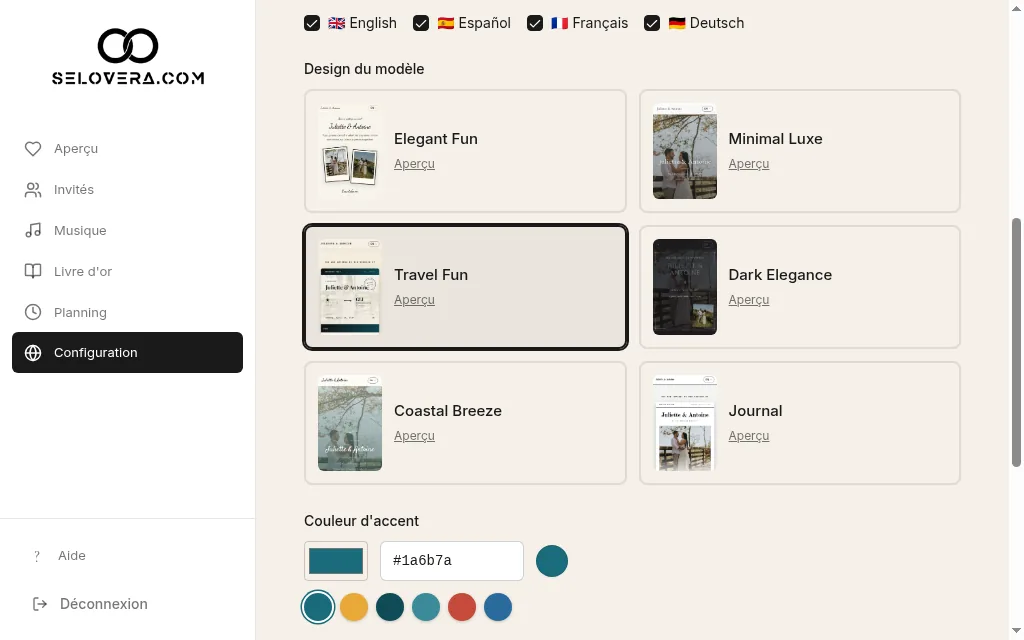
Onglet Design, grille des designs 3. Choisissez votre couleur d'accent.
Sous Couleur d'accent, cliquez sur une pastille ou saisissez un code hexadécimal. Chaque design garde sa propre couleur en mémoire : si vous y revenez, votre choix est toujours là.
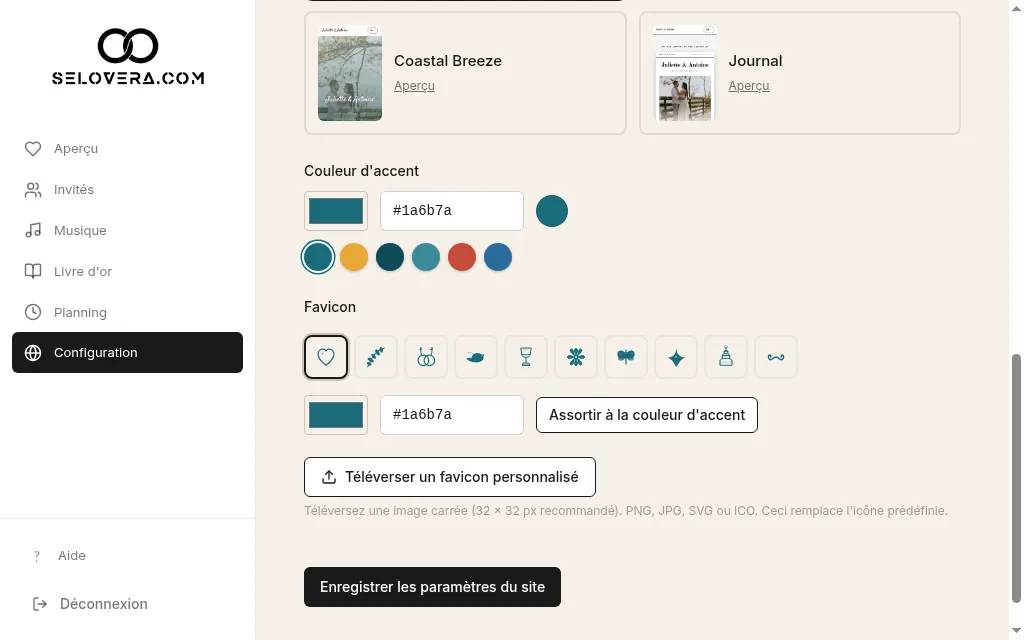
Pastilles de couleur d'accent et favicon 4. Choisissez votre favicon.
Sous Favicon, vous choisissez la petite icône dans l'onglet du navigateur. Choisissez une icône prédéfinie avec Assortir à la couleur d'accent, ou cliquez sur Téléverser un favicon personnalisé pour utiliser la vôtre (une image carrée, 32 × 32 px recommandé, en PNG, JPG, SVG ou ICO).
5. Enregistrez.
Cliquez sur Enregistrer les paramètres du site en bas de la page. Votre nouveau design, votre couleur et votre favicon ne s'appliquent qu'une fois enregistrés. Les modifications ne sont pas enregistrées automatiquement.
Conseils
- Certains designs affichent une photo d'accueil, d'autres deux. L'onglet Contenu vous indique combien en utilise le vôtre.
- Un favicon personnalisé est téléversé tout de suite, mais il n'est appliqué qu'après un clic sur Enregistrer les paramètres du site.
- Utilisez Aperçu du site d'invitation pour voir votre design sur téléphone et sur ordinateur.
Guides associés
Ouvrez cette page dans votre tableau de bord
Besoin d’aide ?
Vous ne trouvez pas ce que vous cherchez ? Écrivez-nous à info@selovera.com ou utilisez le formulaire Contacter le support, nous vous aiderons avec plaisir.