
Aide · Votre faire-part
Ajoutez vos photos d'accueil
Vos photos d'accueil sont les grandes images en haut de votre faire-part, à côté de vos noms. Selon votre design, il en affiche une ou deux.
1. Ouvrez la section Hero.
Dans le menu latéral, cliquez sur Configuration, puis sur Contenu. Dans la liste des sections, cliquez sur Section d'accueil pour la déplier.
2. Vérifiez combien de photos affiche votre design.
L'indication dit Ce design affiche 1 photo ou Ce design affiche jusqu'à 2 photos. Minimal Luxe et Journal en utilisent une ; les autres designs, deux.
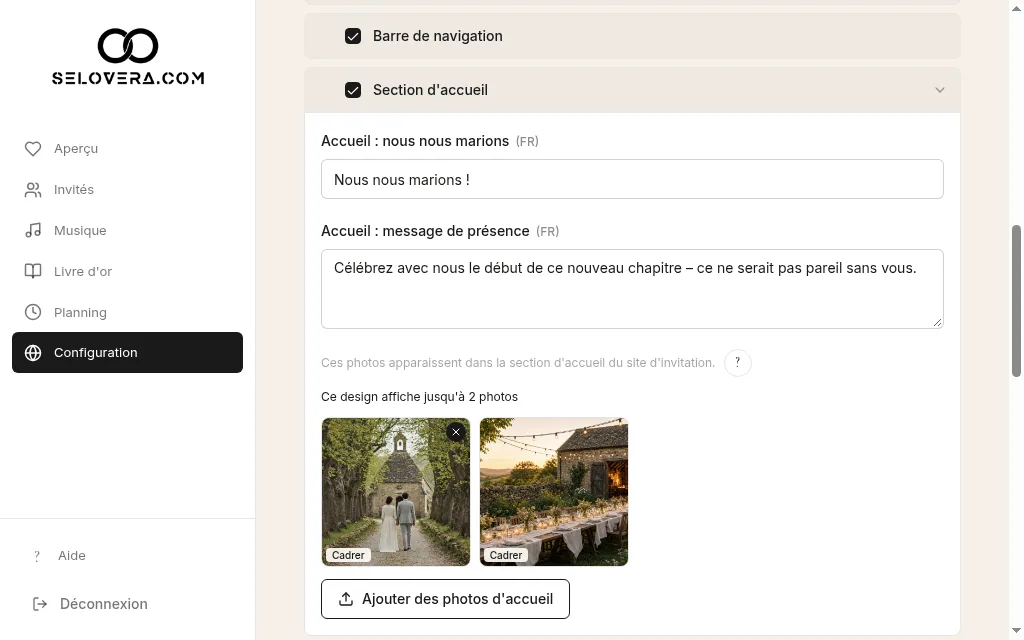
Section d'accueil dépliée, avec la note « jusqu'à 2 photos » et Ajouter des photos d'accueil 3. Ajoutez vos photos.
Cliquez sur Ajouter des photos d'accueil et choisissez vos images. Les grandes photos sont d'abord optimisées (« Optimisation… »). Vos photos sont enregistrées dès leur téléversement, et la suppression d'une photo est elle aussi enregistrée tout de suite.
4. Cadrez chaque photo.
Cliquez sur Cadrer pour ouvrir Cadrez cette photo. Dans les onglets Mobile et Ordinateur, faites glisser le contour (Point de focalisation de l'image sur mobile dans l'onglet Mobile, Point de focalisation de l'image sur ordinateur dans l'onglet Ordinateur) pour choisir la partie de la photo que voient vos invités, et utilisez le curseur Zoom (de 1× à 3×) pour zoomer. Comme l'indique l'aide : « Le contour correspond à l'invitation. Faites-le glisser, puis enregistrez la page. »
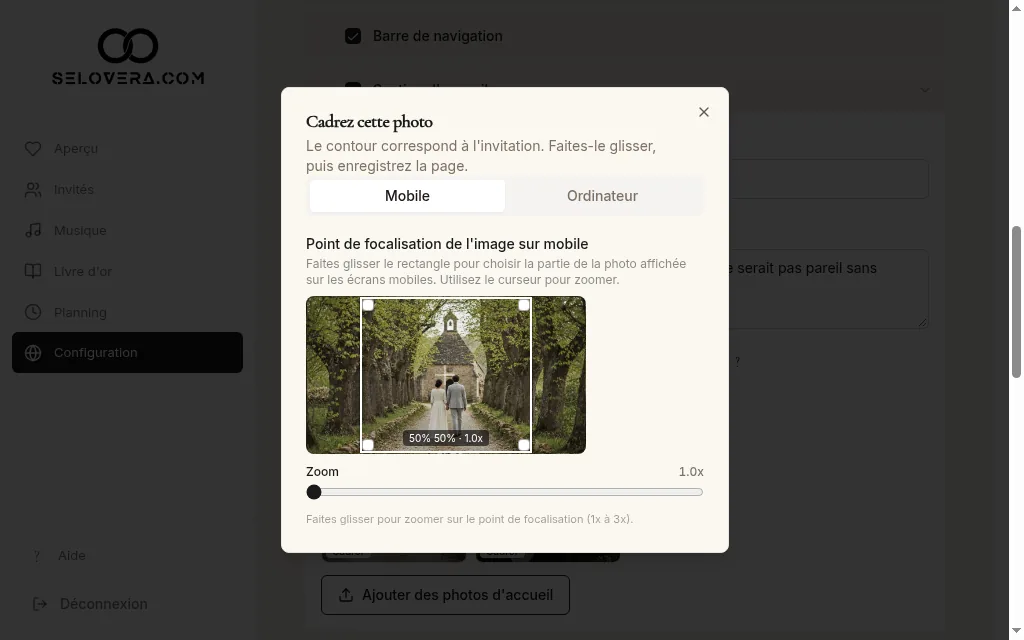
Fenêtre Cadrer cette photo, onglet Mobile, curseur de zoom 5. Enregistrez le cadrage.
Le cadrage n'est conservé qu'après un clic sur Enregistrer les paramètres du site en bas de la page. Les modifications ne sont pas enregistrées automatiquement.
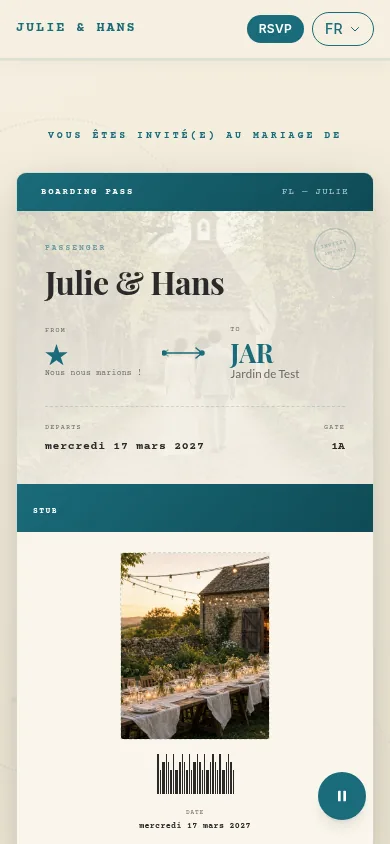
Photo d'accueil sur l'invitation, vue téléphone
Conseils
- Cadrez dans les deux onglets, Mobile et Ordinateur : téléphones et ordinateurs affichent chacun leur propre partie de la photo.
- Les photos d'exemple portent le badge EXEMPLE, REMPLACEZ-MOI. Elles apparaissent dans votre aperçu tant que vous ne les avez pas remplacées, mais vos invités ne les voient jamais sur votre faire-part publié.
- Utilisez Aperçu du site d'invitation pour vérifier vos photos sur téléphone et sur ordinateur.
Guides associés
Ouvrez cette page dans votre tableau de bord
Besoin d’aide ?
Vous ne trouvez pas ce que vous cherchez ? Écrivez-nous à info@selovera.com ou utilisez le formulaire Contacter le support, nous vous aiderons avec plaisir.