
Ayuda · Vuestra invitación
Añadid vuestras fotos principales
Las fotos principales son las imágenes grandes de arriba de vuestra invitación, junto a vuestros nombres. Según el diseño, se muestran una o dos.
1. Abrid la sección principal.
En el menú lateral, haced clic en Configuración y después en Contenido. En la lista de secciones, haced clic en Sección principal para desplegarla.
2. Comprobad cuántas fotos muestra vuestro diseño.
La indicación dice Este diseño muestra 1 foto o Este diseño muestra hasta 2 fotos. Minimal Luxe y Periódico usan una; los demás diseños, dos.
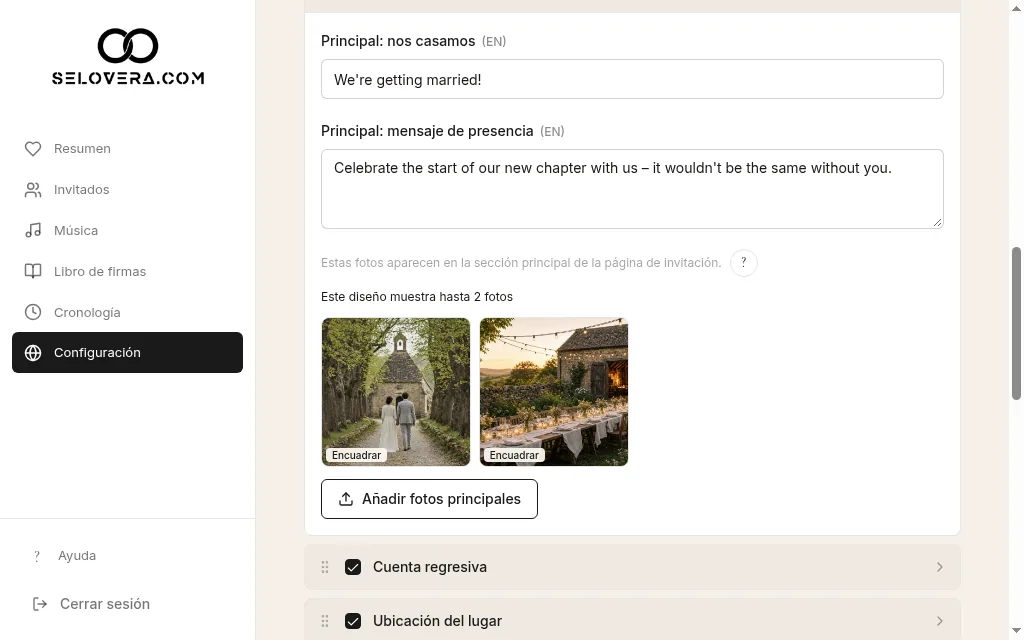
Sección de portada desplegada, con la nota de hasta 2 fotos y Añadir fotos de portada 3. Añadid vuestras fotos.
Haced clic en Añadir fotos de Hero y elegid vuestras imágenes. Las fotos grandes se optimizan primero («Optimizando…»). Las fotos se guardan en cuanto se suben, y quitar una también se guarda al momento.
4. Encuadrad cada foto.
Haced clic en Encuadrar para abrir Encuadrad esta foto. En las pestañas Móvil y Escritorio, arrastrad el contorno (Punto de enfoque en móvil en la pestaña Móvil, Punto de enfoque en escritorio en la pestaña Escritorio) para elegir la parte de la foto que ven los invitados y usad el control Zoom (de 1× a 3×) para acercar. Como dice la indicación: «El contorno coincide con la invitación. Arrastradlo y luego guardad la página.»
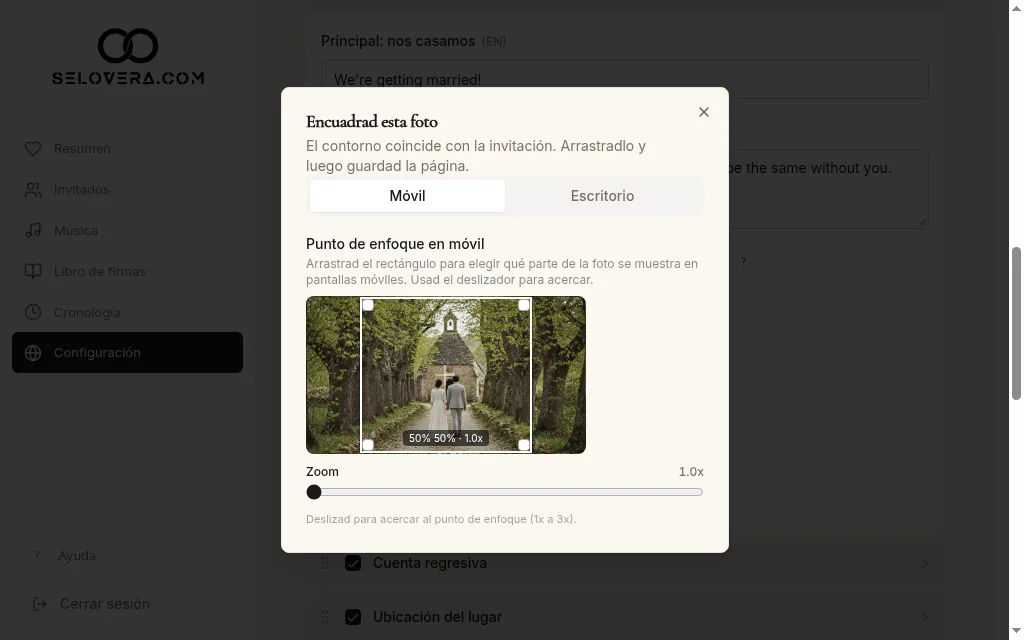
Diálogo Encuadrar esta foto, pestaña Móvil, control de zoom 5. Guardad el encuadre.
El encuadre solo se conserva cuando hacéis clic en Guardar configuración web al final de la página. Los cambios no se guardan solos.
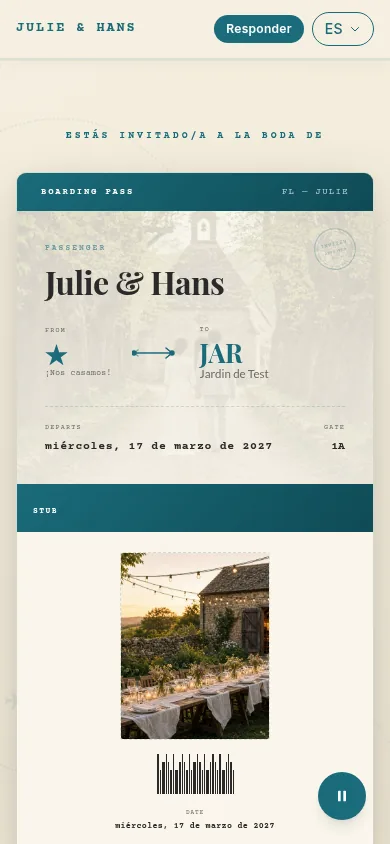
Foto de portada en la invitación, vista de teléfono
Consejos
- Encuadrad en Móvil y en Escritorio: el móvil y el ordenador muestran cada uno su parte de la foto.
- Las fotos de ejemplo llevan la etiqueta EJEMPLO, SUSTITUIDME. Se ven en vuestra vista previa hasta que las sustituyáis, pero los invitados nunca las ven en la invitación publicada.
- Usad Vista previa del sitio de invitación para comprobar vuestras fotos en el móvil y en el ordenador.
Guías relacionadas
Abrid esta página en vuestro panel
¿Necesitáis ayuda?
¿No encontráis lo que buscáis? Escribidnos a info@selovera.com o usad el formulario Contactar con soporte, y os ayudaremos con mucho gusto.