
Hilfe · Gäste und Antworten
Fügt eure Gäste hinzu oder importiert sie
Eure Gästeliste findet ihr auf der Seite Gäste. Fügt Gäste einzeln hinzu oder holt eine ganze Liste aus Excel. Sobald eure Einladung veröffentlicht ist, erhält jeder Gast seinen eigenen persönlichen Einladungslink.
1. Öffnet eure Gästeliste.
Klickt im Seitenmenü auf Gäste. Ihr seid im Reiter Gästeverwaltung. Oben findet ihr Exportieren, Importieren und Gast hinzufügen. In der Zeile jedes Gastes gibt es Symbole, um seinen Link zu kopieren, WhatsApp zu öffnen, ihn zu bearbeiten und zu löschen.
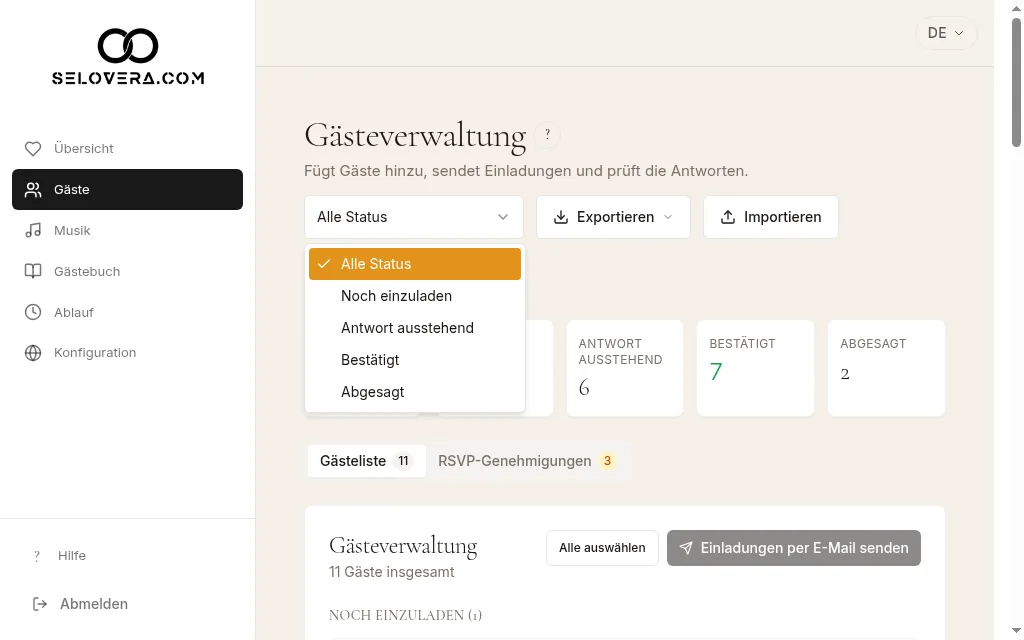
Gästeliste mit Statusfilter 2. Fügt einen Gast hinzu.
Klickt auf Gast hinzufügen. Füllt Name und die Anzahl Begleitpersonen aus, beides Pflichtfelder: Gebt dort an, wie viele Personen mitkommen (0, wenn niemand). Tragt allenfalls die Ernährungsbedürfnisse des Gastes selbst ein. Darunter erscheint unter Begleitpersonen für jede Person eine Zeile mit Name der Begleitperson und Ernährungsbedürfnisse; mit Entfernen löscht ihr eine Zeile. Fügt danach E-Mail und Telefon hinzu. RSVP-Status steht zu Beginn auf Noch einzuladen; lasst das so. Ändert ihn nur von Hand, wenn euch ein Gast ausserhalb von Selovera geantwortet hat, zum Beispiel am Telefon (Bestätigt oder Abgesagt). Nur Gäste mit Noch einzuladen lassen sich für E-Mail-Einladungen auswählen.
3. Wählt seine Sprache.
Legt die Einladungssprache fest. Einladung, E-Mail und WhatsApp-Text des Gastes sind dann in dieser Sprache. Zum Schluss könnt ihr Notizen für euch hinzufügen.
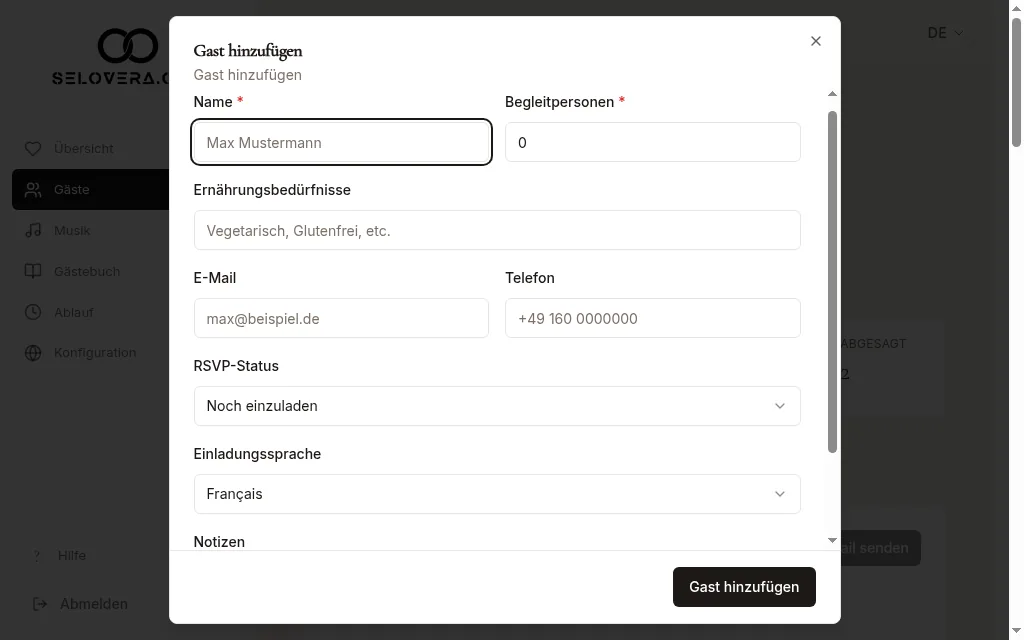
Dialog Gast hinzufügen mit Begleitperson und Einladungssprache 4. Speichert den Gast.
Klickt auf Gast hinzufügen. Euer Gast wird sofort gespeichert und erscheint in der Liste. Um ihn später zu ändern, klickt in seiner Zeile auf das Bearbeiten-Symbol und dann auf Aktualisieren.
5. Importiert eine lange Liste.
Klickt auf Importieren und dann auf Vorlage herunterladen (.csv) oder Vorlage herunterladen (.xlsx). Füllt sie aus, ladet sie hoch, prüft die Vorschau («Vorschau – N Gäste gefunden») und klickt auf N Gäste importieren.
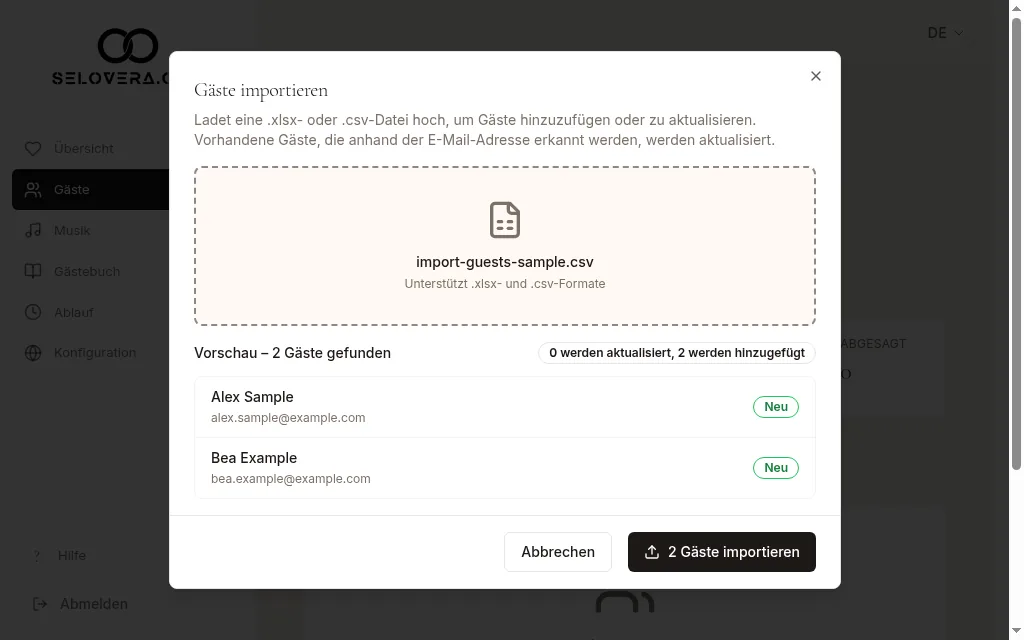
Vorschau des Gästeimports 6. Filtert eure Gäste nach Status.
Mit dem Filter Alle Status zeigt ihr nur Gäste mit Noch einzuladen, Antwort ausstehend, Bestätigt oder Abgesagt an.
Tipps
- Gebt eine E-Mail-Adresse an für Gäste, die ihr per E-Mail einladen wollt, und eine Telefonnummer für WhatsApp.
- Beim Import werden Gäste, deren E-Mail-Adresse schon existiert, aktualisiert und neue hinzugefügt («X hinzugefügt, Y aktualisiert.»).
- Mit Exportieren ladet ihr eure Liste jederzeit als .csv oder .xlsx herunter.
- Der persönliche Link jedes Gastes und die Versand-Buttons erscheinen, sobald ihr die 79 € für die Veröffentlichung eurer Einladung bezahlt habt. Gäste vorher hinzuzufügen ist kostenlos.
Weitere Anleitungen
Öffnet diese Seite in eurem Dashboard
Braucht ihr Hilfe?
Ihr findet nicht, was ihr sucht? Schreibt uns an info@selovera.com oder nutzt das Formular Support kontaktieren, wir helfen euch gerne weiter.