
Aide · Invités et réponses
Ajoutez et importez vos invités
Votre liste d'invités se trouve sur la page Invités. Ajoutez vos invités un par un, ou importez toute une liste depuis Excel. Une fois votre faire-part publié, chaque invité reçoit son propre lien d'invitation personnel.
1. Ouvrez votre liste d'invités.
Dans le menu latéral, cliquez sur Invités. Vous êtes sur l'onglet Gestion des invités. En haut se trouvent Exporter, Importer et Ajouter un invité. Sur la ligne de chaque invité, des icônes permettent de copier son lien, d'ouvrir WhatsApp, de le modifier et de le supprimer.
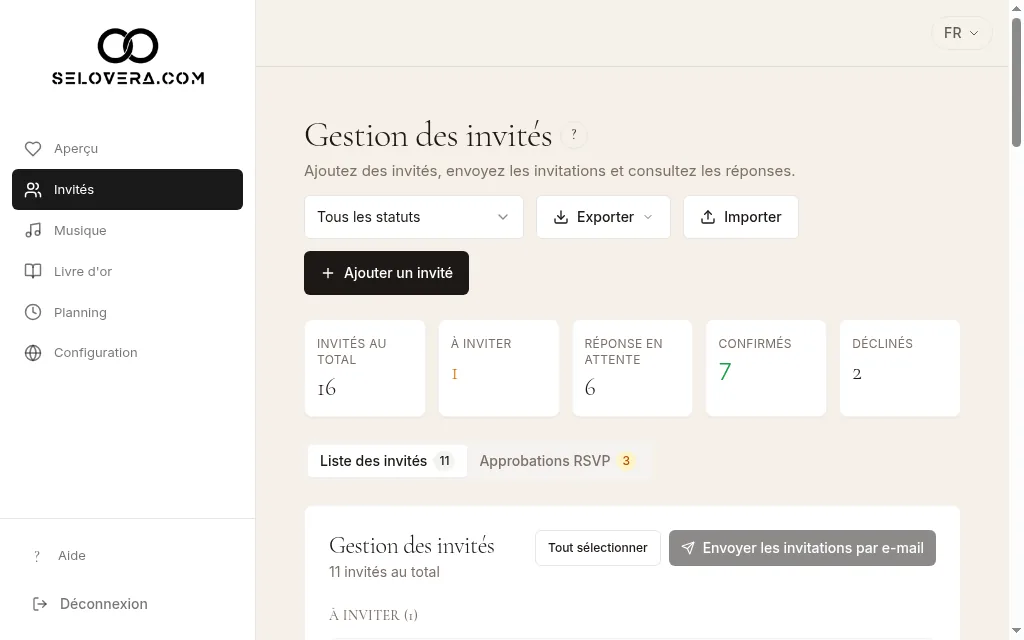
Liste des invités avec filtre de statut 2. Ajoutez un invité.
Cliquez sur Ajouter un invité. Remplissez Nom et Invités supplémentaires, tous deux obligatoires : dans Invités supplémentaires, indiquez combien de personnes l'accompagnent (0 si personne). Ajoutez les Restrictions alimentaires de l'invité lui-même s'il en a. Sous Accompagnants, une ligne par personne apparaît, avec Nom de l'accompagnant et Restrictions alimentaires ; Retirer supprime une ligne. Ajoutez ensuite son E-mail et son Téléphone. Statut RSVP commence à À inviter ; laissez-le ainsi. Ne le changez à la main que si un invité vous a répondu en dehors de Selovera, par exemple par téléphone (Confirmés ou Décliné). Seuls les invités au statut À inviter peuvent être sélectionnés pour les invitations par e-mail.
3. Choisissez sa langue.
Réglez la Langue de l'invitation. Son faire-part, son e-mail et son message WhatsApp seront dans cette langue. Ajoutez enfin, si besoin, des Notes pour vous.
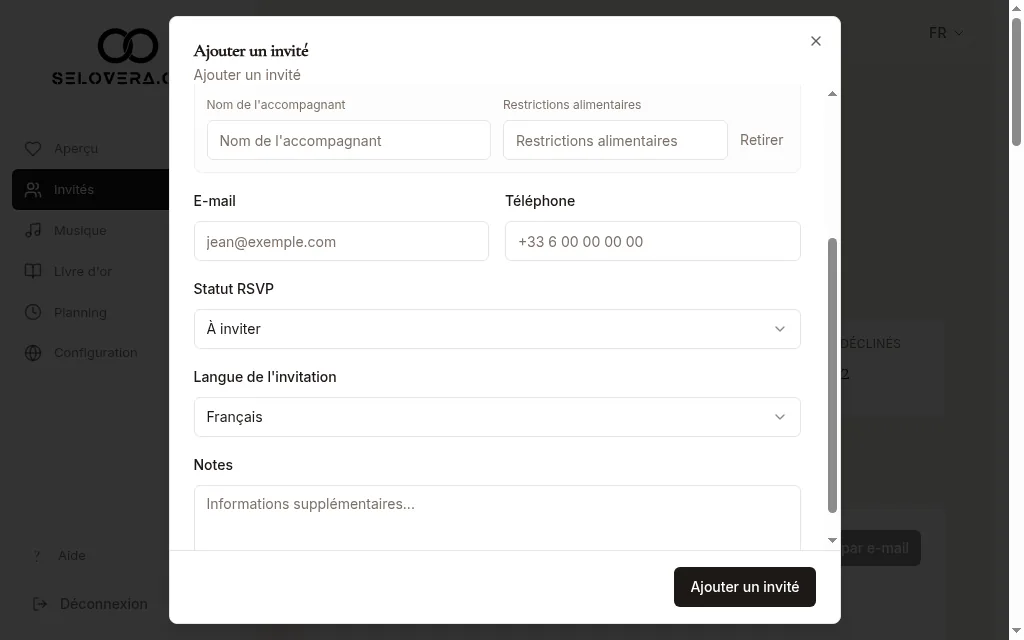
Fenêtre Ajouter un invité avec un accompagnant et la langue d'invitation 4. Enregistrez l'invité.
Cliquez sur Ajouter un invité. Votre invité est enregistré tout de suite et apparaît dans la liste. Pour le modifier plus tard, cliquez sur l'icône de modification de sa ligne, puis sur Mettre à jour.
5. Importez une longue liste.
Cliquez sur Importer, puis sur Télécharger le modèle (.csv) ou Télécharger le modèle (.xlsx). Remplissez-le, téléversez-le, vérifiez l'aperçu (« Aperçu — N invité(s) trouvé(s) ») et cliquez sur Importer N invité(s).
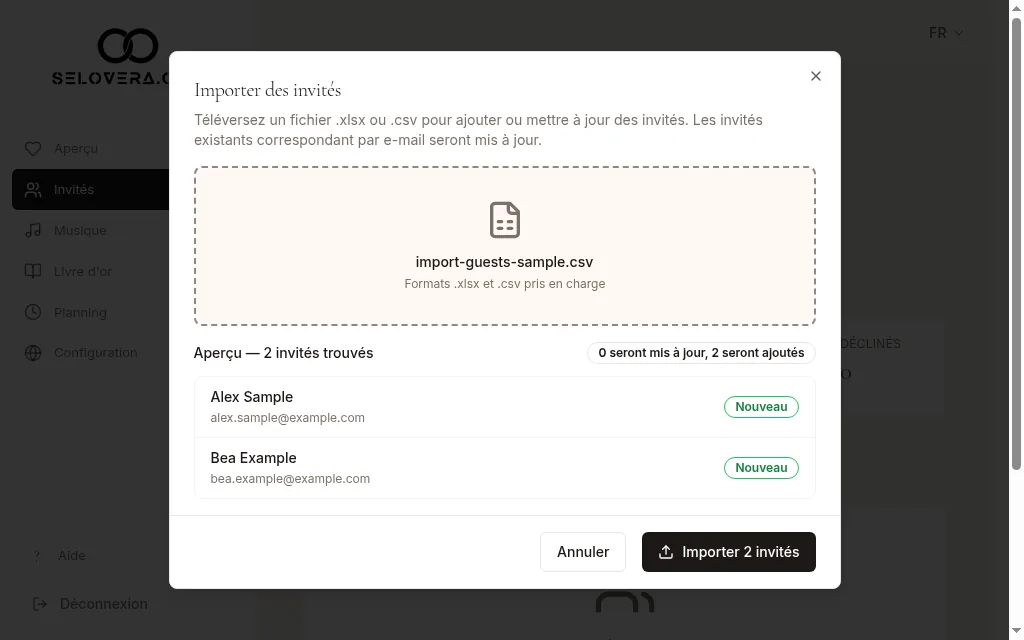
Aperçu de l'import des invités 6. Filtrez vos invités par statut.
Utilisez le filtre Tous les statuts pour n'afficher que les invités À inviter, Réponse en attente, Confirmés ou Décliné.
Conseils
- Ajoutez une adresse e-mail pour les invités que vous voulez inviter par e-mail, et un numéro de téléphone pour WhatsApp.
- À l'import, les invités dont l'e-mail existe déjà sont mis à jour et les nouveaux sont ajoutés (« X ajoutés, Y mis à jour. »).
- Utilisez Exporter pour télécharger votre liste en .csv ou .xlsx à tout moment.
- Le lien personnel de chaque invité et les boutons d'envoi apparaissent une fois les 79 € réglés pour publier votre faire-part. Ajouter des invités avant est gratuit.
Guides associés
Ouvrez cette page dans votre tableau de bord
Besoin d’aide ?
Vous ne trouvez pas ce que vous cherchez ? Écrivez-nous à info@selovera.com ou utilisez le formulaire Contacter le support, nous vous aiderons avec plaisir.