
Aide · Votre faire-part
Ajoutez votre lieu et la carte
Aidez vos invités à trouver le chemin. La section Localisation du lieu montre où vous célébrez, avec une photo ou une carte et un lien vers Google Maps.
1. Ouvrez Localisation du lieu.
Dans le menu latéral, cliquez sur Configuration, puis sur Contenu, et dépliez Localisation du lieu.
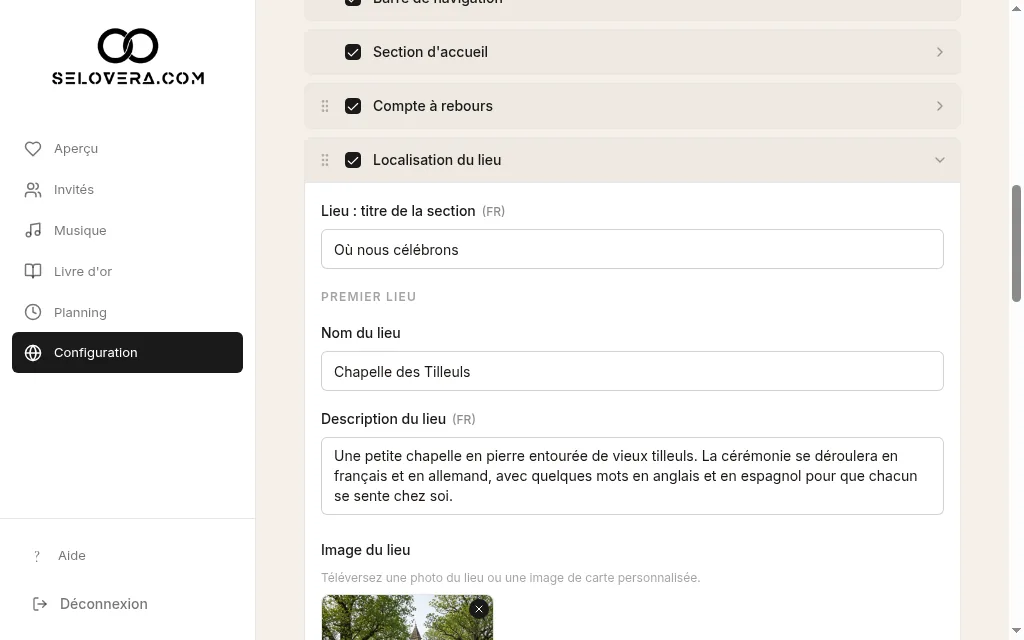
Lieu de la réception déplié 2. Nommez et décrivez le lieu.
Remplissez Nom du lieu et une courte Description du lieu. Rédigez la description dans chacune de vos langues grâce à Langue d'édition pour les champs de texte :.
3. Ajoutez une photo ou une carte.
Cliquez sur Téléverser l'image du lieu pour ajouter une photo du lieu ou votre propre image de carte.
4. Ajoutez le lien Google Maps.
Dans Google Maps, partagez le lieu et copiez le lien, puis collez-le dans Lien Google Maps.
5. Ajoutez un deuxième lieu si besoin.
Utilisez Deuxième lieu si, par exemple, la cérémonie et la fête ont lieu à deux endroits différents. Remplissez-le comme le Premier lieu.
6. Enregistrez.
Cliquez sur Enregistrer les paramètres du site en bas de la page. L'image du lieu est téléversée tout de suite, mais elle n'est ajoutée à votre faire-part qu'une fois enregistrée.
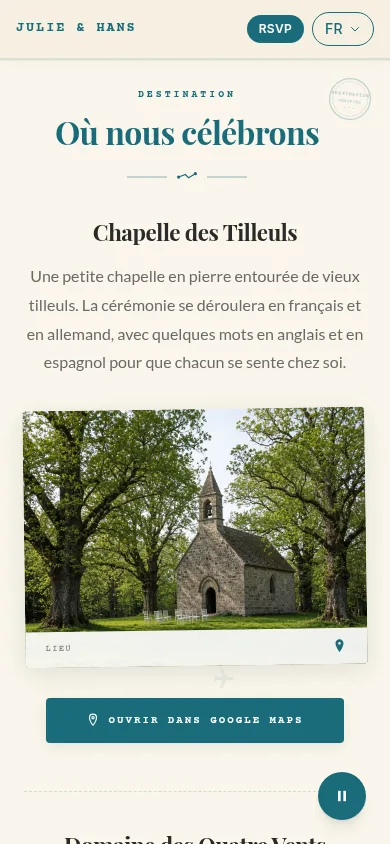
Lieu sur l'invitation, vue téléphone
Conseils
- Le lieu saisi dans l'onglet Général est celui qui s'affiche sous la date, en haut de votre faire-part.
- Vérifiez que la section est cochée dans la liste des sections, sinon vos invités ne la verront pas.
Guides associés
Ouvrez cette page dans votre tableau de bord
Besoin d’aide ?
Vous ne trouvez pas ce que vous cherchez ? Écrivez-nous à info@selovera.com ou utilisez le formulaire Contacter le support, nous vous aiderons avec plaisir.