
Ayuda · Vuestra invitación
Añadid el lugar y el mapa
Ayudad a vuestros invitados a llegar. La sección Ubicación del lugar muestra dónde lo celebráis, con una foto o un mapa y un enlace a Google Maps.
1. Abrid Ubicación del lugar.
En el menú lateral, haced clic en Configuración, después en Contenido, y desplegad Ubicación del lugar.
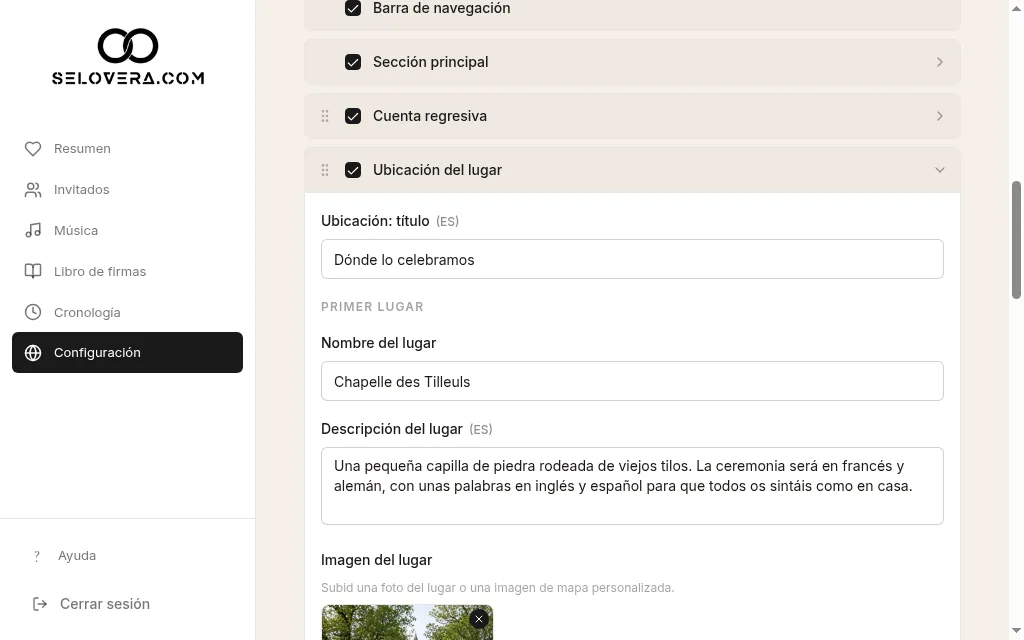
Lugar de la celebración desplegado 2. Poned nombre y descripción al lugar.
Rellenad Nombre del lugar y una breve Descripción del lugar. Escribid la descripción en cada uno de vuestros idiomas con Idioma de edición para campos de texto:.
3. Añadid una foto o un mapa.
Haced clic en Subir imagen del lugar para añadir una foto del sitio o vuestra propia imagen de mapa.
4. Añadid el enlace de Google Maps.
En Google Maps, compartid el lugar y copiad el enlace; después pegadlo en Enlace Google Maps.
5. Añadid un segundo lugar si lo necesitáis.
Usad Segundo lugar si, por ejemplo, la ceremonia y la fiesta son en sitios distintos. Rellenadlo igual que Primer lugar.
6. Guardad.
Haced clic en Guardar configuración web al final de la página. La imagen del lugar se sube al momento, pero solo se añade a vuestra invitación cuando guardáis.
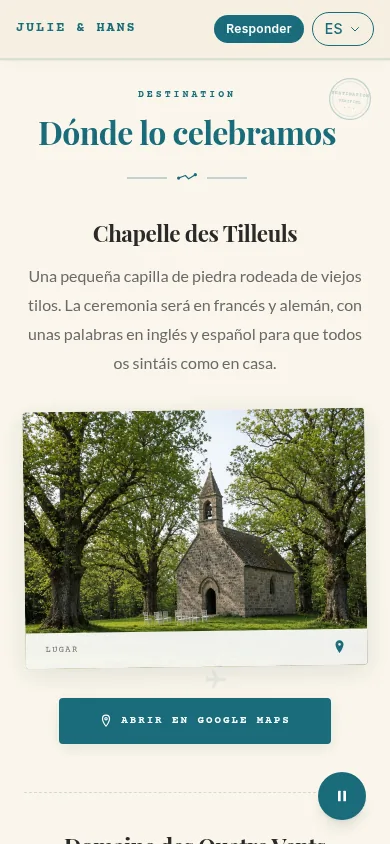
Lugar en la invitación, vista de teléfono
Consejos
- El lugar que pusisteis en la pestaña General es el que aparece bajo la fecha, arriba de vuestra invitación.
- Comprobad que la sección está marcada en la lista de secciones; si no, los invitados no la verán.
Guías relacionadas
Abrid esta página en vuestro panel
¿Necesitáis ayuda?
¿No encontráis lo que buscáis? Escribidnos a info@selovera.com o usad el formulario Contactar con soporte, y os ayudaremos con mucho gusto.