
Hilfe · Eure Einladungsseite
Fügt eure Location und die Karte hinzu
Helft euren Gästen, den Weg zu finden. Der Abschnitt Location zeigt, wo ihr feiert, mit einem Foto oder einer Karte und einem Link zu Google Maps.
1. Öffnet den Abschnitt Location.
Klickt im Seitenmenü auf Konfiguration, dann auf Inhalt, und klappt Location auf.
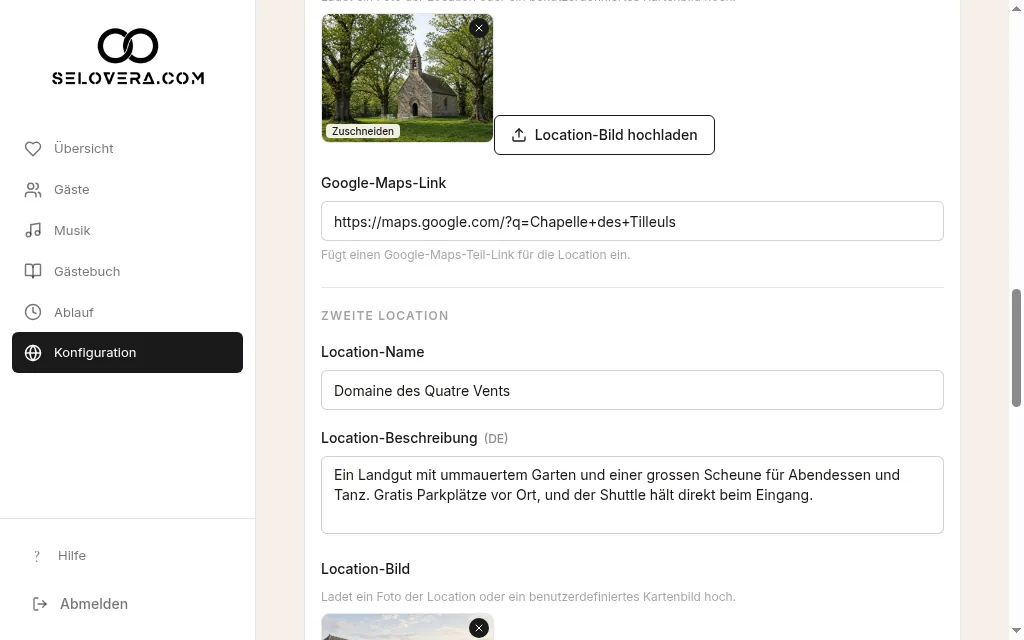
Location aufgeklappt 2. Benennt und beschreibt die Location.
Füllt Location-Name und eine kurze Location-Beschreibung aus. Schreibt die Beschreibung mit Bearbeitete Sprache der Textfelder: in jeder eurer Sprachen.
3. Fügt ein Foto oder eine Karte hinzu.
Klickt auf Location-Bild hochladen, um ein Foto der Location oder euer eigenes Kartenbild hinzuzufügen.
4. Fügt den Google-Maps-Link hinzu.
Teilt die Location in Google Maps, kopiert den Link und fügt ihn bei Google-Maps-Link ein.
5. Fügt bei Bedarf eine zweite Location hinzu.
Nutzt Zweite Location, wenn zum Beispiel Trauung und Fest an verschiedenen Orten stattfinden. Füllt sie gleich aus wie die Erste Location.
6. Speichert.
Klickt zuunterst auf der Seite auf Website-Einstellungen speichern. Das Location-Bild wird sofort hochgeladen, erscheint aber erst nach dem Speichern auf eurer Einladung.
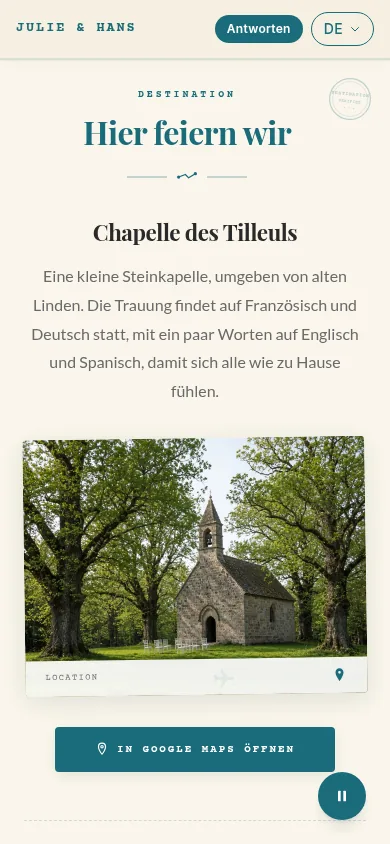
Location auf der Einladung, Handyansicht
Tipps
- Die Location, die ihr im Reiter Allgemein eingetragen habt, steht zuoberst auf eurer Einladung unter dem Datum.
- Prüft, dass der Abschnitt in der Liste der Abschnitte angekreuzt ist, sonst sehen eure Gäste ihn nicht.
Weitere Anleitungen
Öffnet diese Seite in eurem Dashboard
Braucht ihr Hilfe?
Ihr findet nicht, was ihr sucht? Schreibt uns an info@selovera.com oder nutzt das Formular Support kontaktieren, wir helfen euch gerne weiter.