
Aide · Invités et réponses
Consultez et approuvez les réponses
Vos invités répondent directement sur leur faire-part. Leurs réponses vous attendent dans Approbations RSVP : rien ne change dans votre liste tant que vous ne les avez pas approuvées.
1. Voyez ce qu'envoie un invité présent.
Dans le formulaire de réponse de son faire-part, un invité qui vient ajoute ses accompagnants, ses restrictions alimentaires, une note et, si vous avez ajouté une question sur la navette, sa réponse.
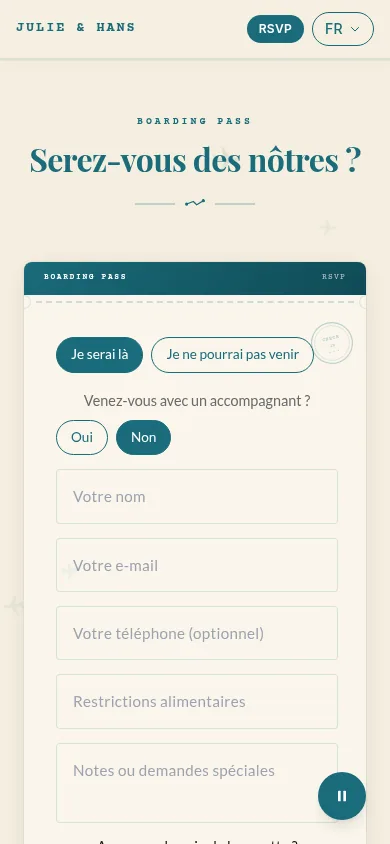
Formulaire RSVP de l'invitation, vue téléphone, présence confirmée 2. Voyez ce qu'envoie un invité absent.
Un invité peut aussi simplement indiquer qu'il ne pourra pas venir.
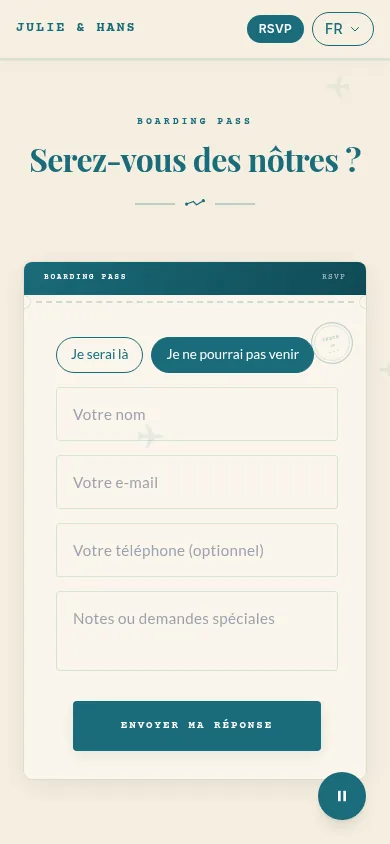
Le même formulaire après avoir choisi de ne pas venir 3. Ouvrez Approbations RSVP.
Dans le menu latéral, cliquez sur Invités, puis sur l'onglet Approbations RSVP. Chaque réponse affiche les accompagnants de l'invité, ses restrictions alimentaires et son message.
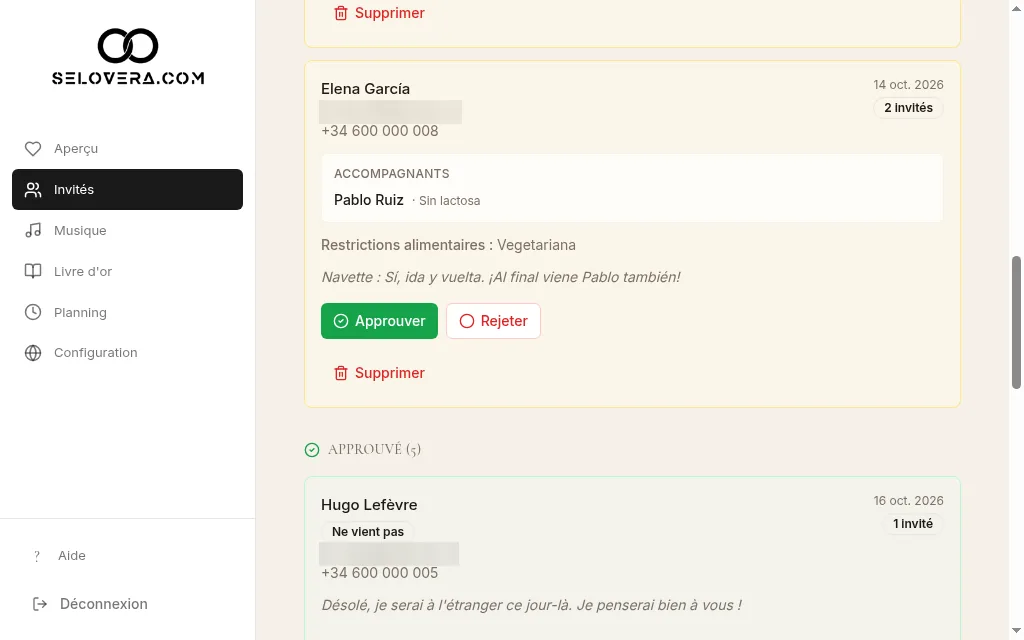
Approbations RSVP avec des réponses en attente et approuvées 4. Approuvez une réponse.
Cliquez sur Approuver. L'invité est ajouté ou mis à jour dans votre liste avec le statut Confirmés, ou Décliné s'il ne vient pas. Son numéro de téléphone est conservé, et sa note s'ajoute à la vôtre.
5. Ou rejetez-la, ou supprimez-la.
Cliquez sur Rejeter pour marquer la réponse comme rejetée, ou sur Supprimer pour l'effacer.
Conseils
- Toutes ces actions s'appliquent tout de suite.
- Si un invité modifie une réponse que vous aviez déjà approuvée, elle repasse en attente de votre approbation.
- Avec les notifications par e-mail activées, vous recevez un e-mail quelques minutes après chaque réponse.
Guides associés
Ouvrez cette page dans votre tableau de bord
Besoin d’aide ?
Vous ne trouvez pas ce que vous cherchez ? Écrivez-nous à info@selovera.com ou utilisez le formulaire Contacter le support, nous vous aiderons avec plaisir.