
Hilfe · Veröffentlichen und teilen
Veröffentlicht eure Einladung
Eure Einladung zu gestalten und in der Vorschau anzusehen ist kostenlos. Seid ihr bereit zum Versand, veröffentlicht ihr sie mit einer einmaligen Zahlung von 79 € (inkl. MwSt.). Ihr bezahlt einmal, danach kommt nichts mehr dazu.
1. Startet die Veröffentlichung.
Klickt in der Übersicht auf den Checklisten-Schritt Veröffentlicht und verschickt die Einladungen. Ihr könnt auch den Live-Schalter in der Konfiguration nutzen.
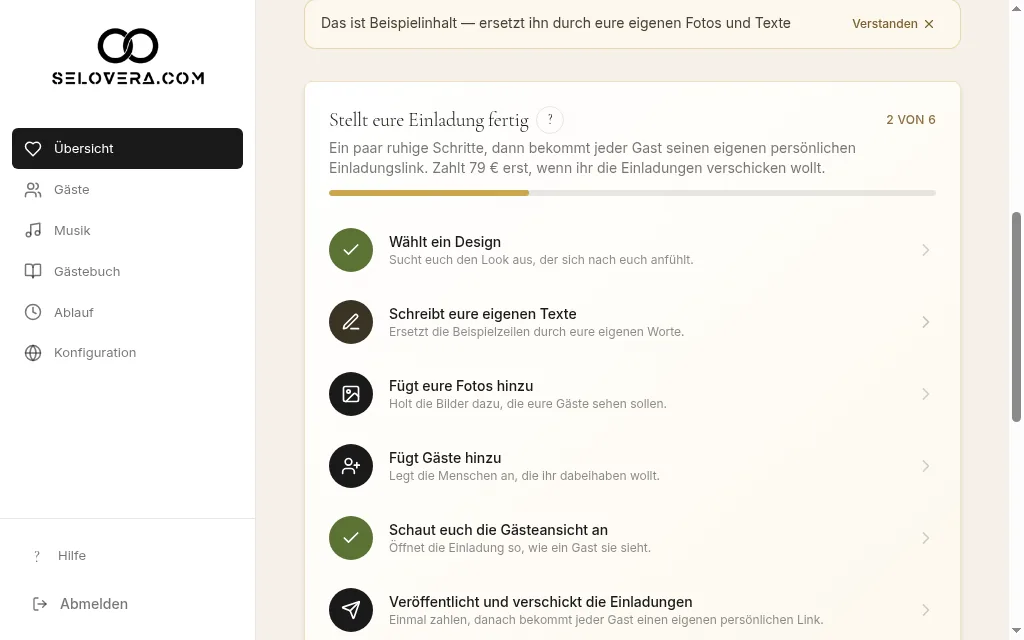
Veröffentlichungsschritt der Checkliste 2. Lest das Veröffentlichungsfenster.
Veröffentlicht eure Hochzeitswebsite erklärt die einmalige Gebühr. Sind noch Beispielfotos oder -texte vorhanden, werden sie aufgelistet. Ihr könnt trotzdem veröffentlichen und sie später ersetzen.
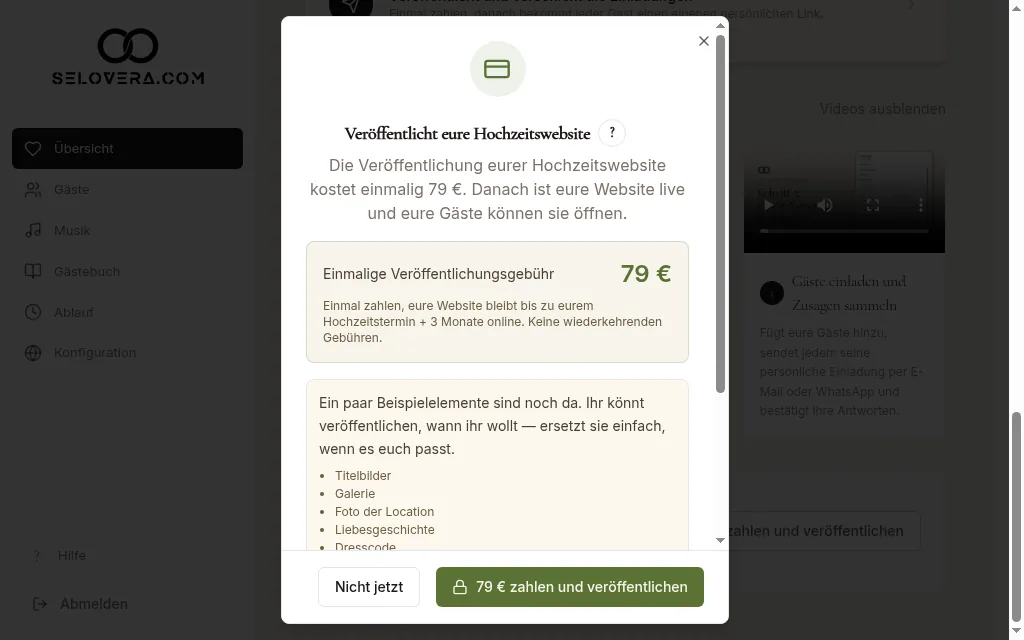
Dialog Hochzeitswebsite veröffentlichen 3. Bezahlt.
Klickt auf 79 € zahlen und veröffentlichen und bezahlt auf der sicheren Zahlungsseite. Noch nicht bereit? Klickt auf Nicht jetzt.
4. Ihr seid live.
Nach der Zahlung seht ihr «Zahlung erfolgreich! Eure Hochzeitswebsite ist jetzt online.», und der Status eurer Website wechselt zu Live.
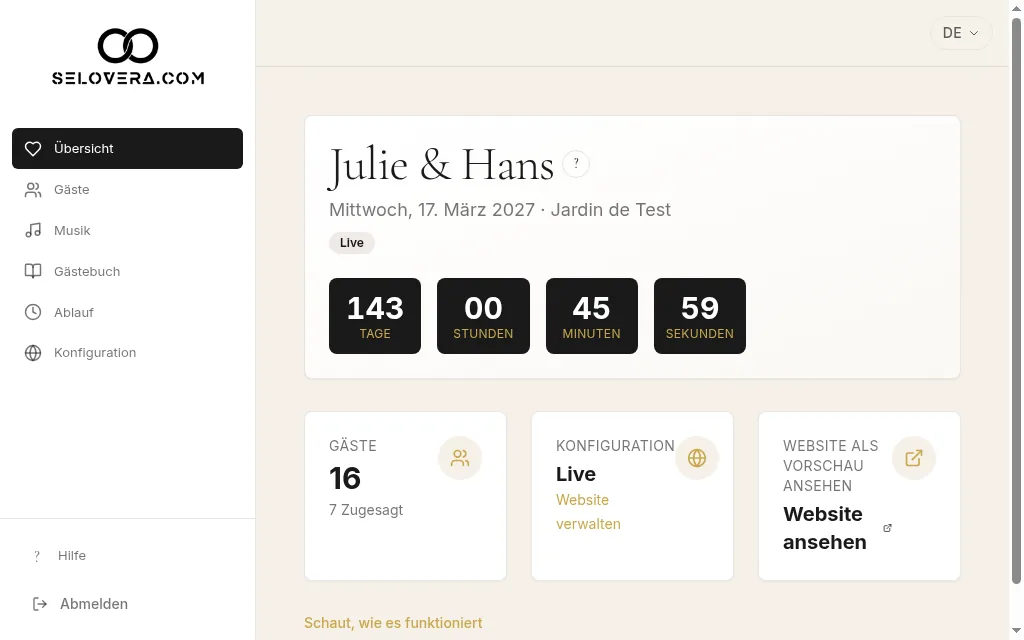
Übersicht mit dem Hinweis Live 5. Verschickt eure Einladungen.
Der persönliche Link jedes Gastes und die Versand-Buttons sind jetzt auf der Seite Gäste. Schaut in die Anleitungen zum Versand per E-Mail und per WhatsApp.
Tipps
- Eure Einladung bleibt bis zu eurem Hochzeitsdatum + 3 Monate online, ohne wiederkehrende Gebühren.
- Nach der Veröffentlichung sehen eure Gäste nie Beispielfotos oder -texte.
- Wollt ihr die Website eine Weile offline nehmen? Nutzt den Live-Schalter in der Konfiguration. Er wirkt sofort, und wieder online zu gehen kostet nichts.
- Brecht ihr die Zahlung ab, seht ihr «Die Zahlung wurde abgebrochen. Eure Website ist noch nicht veröffentlicht.». Ihr könnt veröffentlichen, sobald ihr bereit seid.
Weitere Anleitungen
Öffnet diese Seite in eurem Dashboard
Braucht ihr Hilfe?
Ihr findet nicht, was ihr sucht? Schreibt uns an info@selovera.com oder nutzt das Formular Support kontaktieren, wir helfen euch gerne weiter.