
Aide · Publier et partager
Publiez votre faire-part
Créer et prévisualiser votre faire-part est gratuit. Quand vous êtes prêts à l'envoyer, vous le publiez avec un paiement unique de 79 € TTC. Vous payez une seule fois, sans rien à régler par la suite.
1. Lancez la publication.
Dans Aperçu, cliquez sur l'étape Publiez et envoyez les invitations de la liste. Vous pouvez aussi utiliser l'interrupteur de mise en ligne dans Configuration.
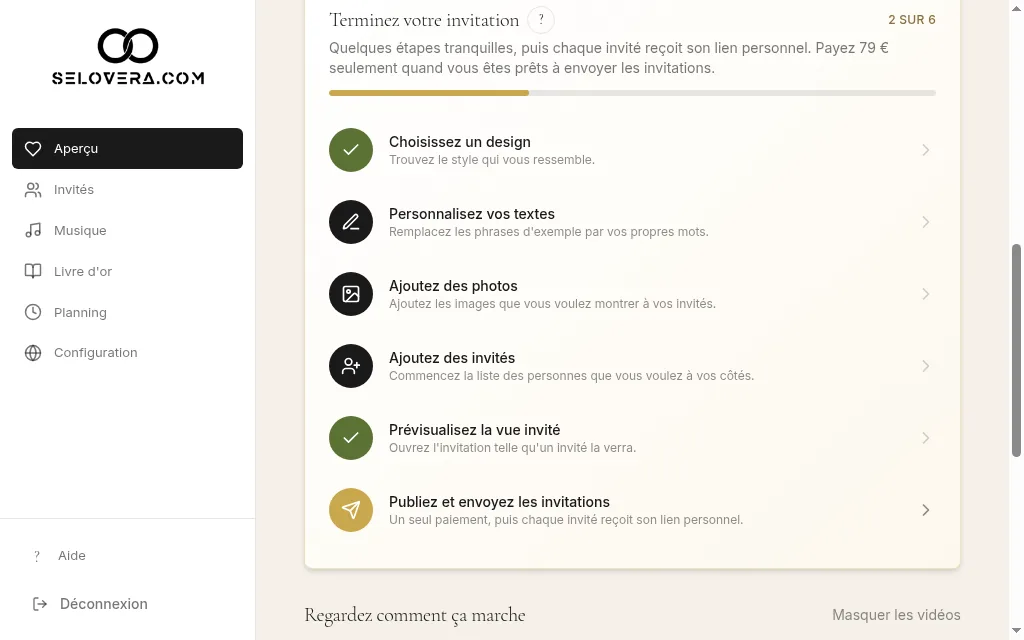
Étape de publication de la liste de contrôle 2. Lisez la fenêtre de publication.
Publiez votre site de mariage vous présente le paiement unique. S'il reste des photos ou des textes d'exemple, elle les liste. Vous pouvez publier quand même et les remplacer plus tard.
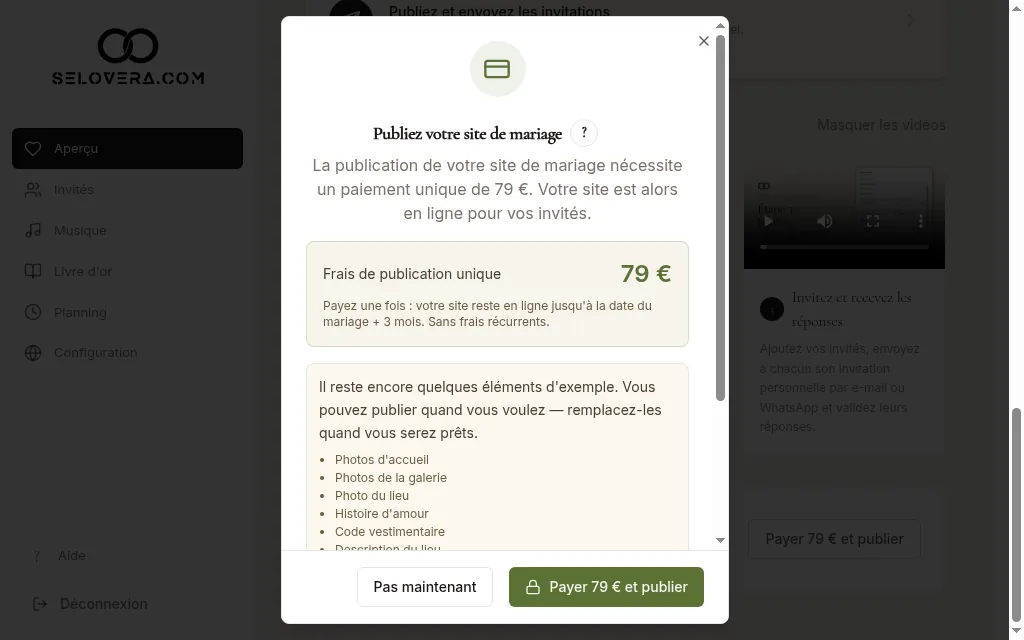
Fenêtre Publiez votre site de mariage 3. Payez.
Cliquez sur Payer 79 € et publier et réglez sur la page de paiement sécurisée. Pas encore prêts ? Cliquez sur Pas maintenant.
4. C'est en ligne.
Après le paiement, vous voyez « Paiement réussi ! Votre site de mariage est maintenant en ligne. » et le statut de votre site passe à En ligne.
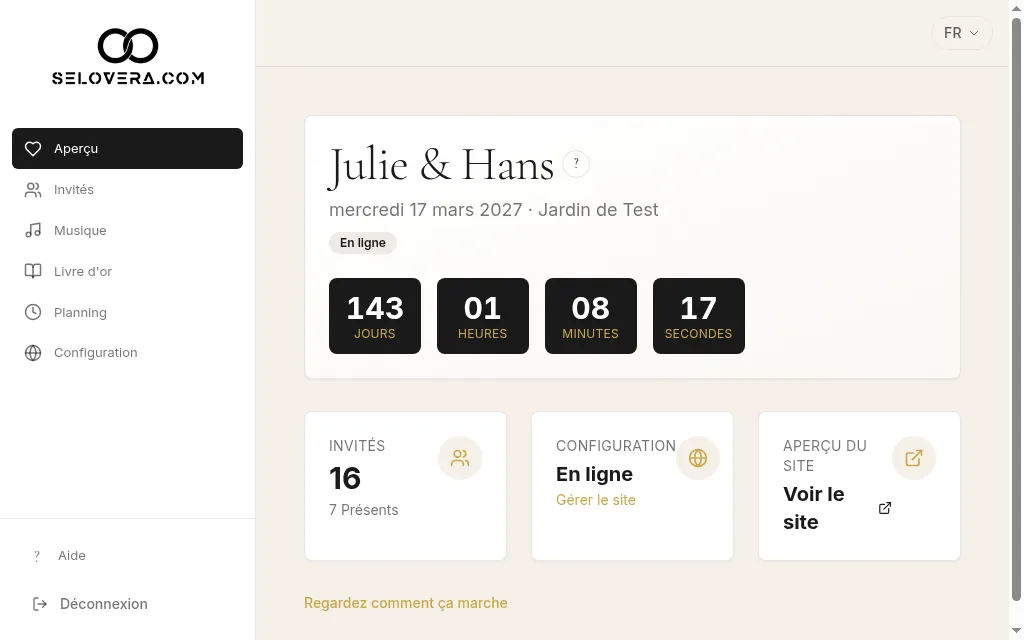
Vue d'ensemble avec le badge En ligne 5. Envoyez vos invitations.
Le lien personnel de chaque invité et les boutons d'envoi se trouvent désormais sur la page Invités. Consultez les guides sur l'envoi par e-mail et par WhatsApp.
Conseils
- Votre faire-part reste en ligne jusqu'à la date de votre mariage + 3 mois, sans frais récurrents.
- Une fois le faire-part publié, vos invités ne voient jamais de photos ni de textes d'exemple.
- Besoin de mettre le site hors ligne un moment ? Utilisez l'interrupteur de mise en ligne dans Configuration. Il s'applique tout de suite, et la remise en ligne ne coûte rien.
- Si vous annulez le paiement, vous verrez « Le paiement a été annulé. Votre site n'est pas encore publié. ». Vous pourrez publier quand vous serez prêts.
Guides associés
Ouvrez cette page dans votre tableau de bord
Besoin d’aide ?
Vous ne trouvez pas ce que vous cherchez ? Écrivez-nous à info@selovera.com ou utilisez le formulaire Contacter le support, nous vous aiderons avec plaisir.