
Hilfe · Ablauf und Musik
Richtet euer Gästebuch ein
Euer Gästebuch sammelt die lieben Worte eurer Gäste. Ihr entscheidet, wer sie lesen kann, und gebt jede Nachricht selbst frei.
1. Öffnet die Seite Gästebuch.
Klickt im Seitenmenü auf Gästebuch. Wenn das Gästebuch ausgeschaltet ist, kreuzt den Abschnitt Gästebuch unter Konfiguration › Inhalt an und klickt auf Website-Einstellungen speichern.
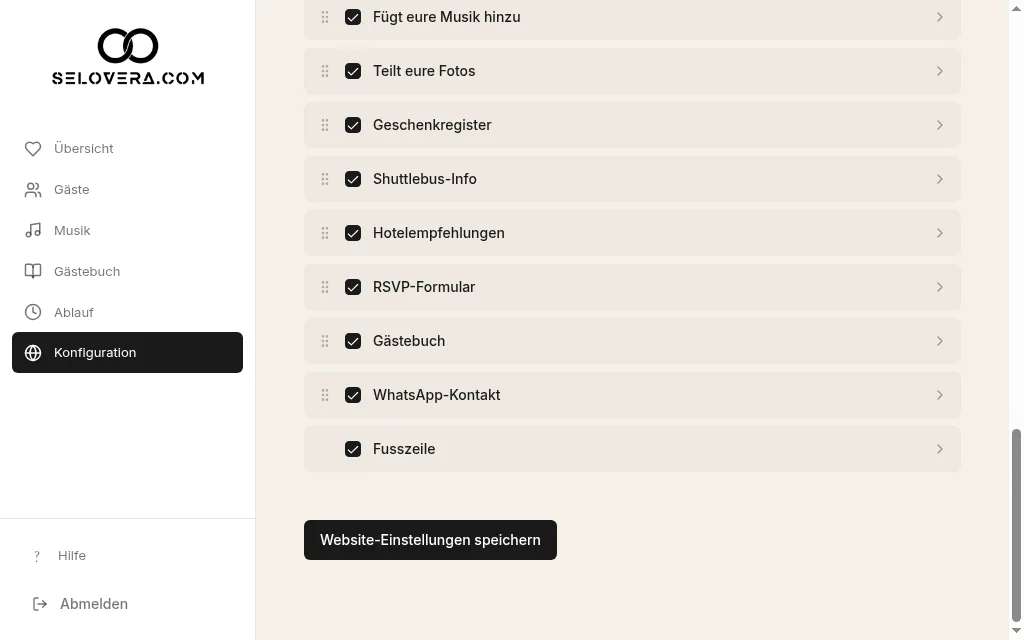
Kontrollkästchen des Abschnitts Gästebuch unter Konfiguration › Inhalt 2. Wählt, wer die Nachrichten lesen kann.
Wählt eine der beiden Karten. Öffentlich: «Gäste können eine Nachricht schreiben. Sie erscheint auf der Seite, nachdem ihr sie freigegeben habt.» Privat: «Gäste können eine Nachricht schreiben. Nur ihr könnt sie lesen.»
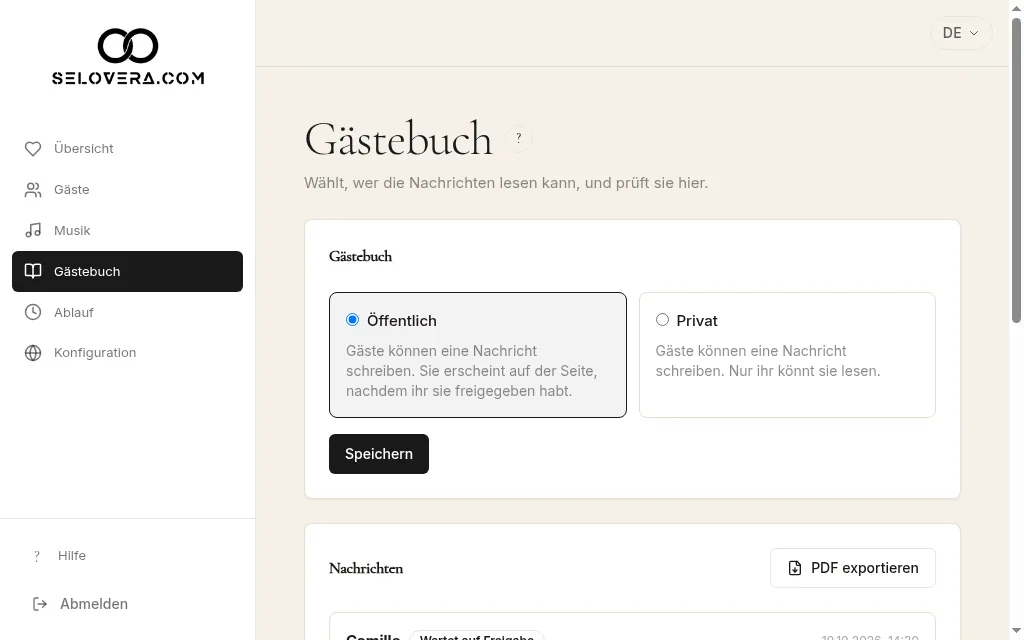
Modus-Karten Öffentlich und Privat sowie Speichern 3. Speichert den Modus.
Klickt auf dieser Seite auf Speichern. Der Modus wird nicht automatisch gespeichert.
4. Prüft die Nachrichten.
Neue Nachrichten zeigen «Wartet auf Freigabe». Klickt auf Freigeben, Verbergen oder Zeigen, oder auf Löschen (ihr werdet um Bestätigung gebeten). Diese Aktionen gelten sofort.
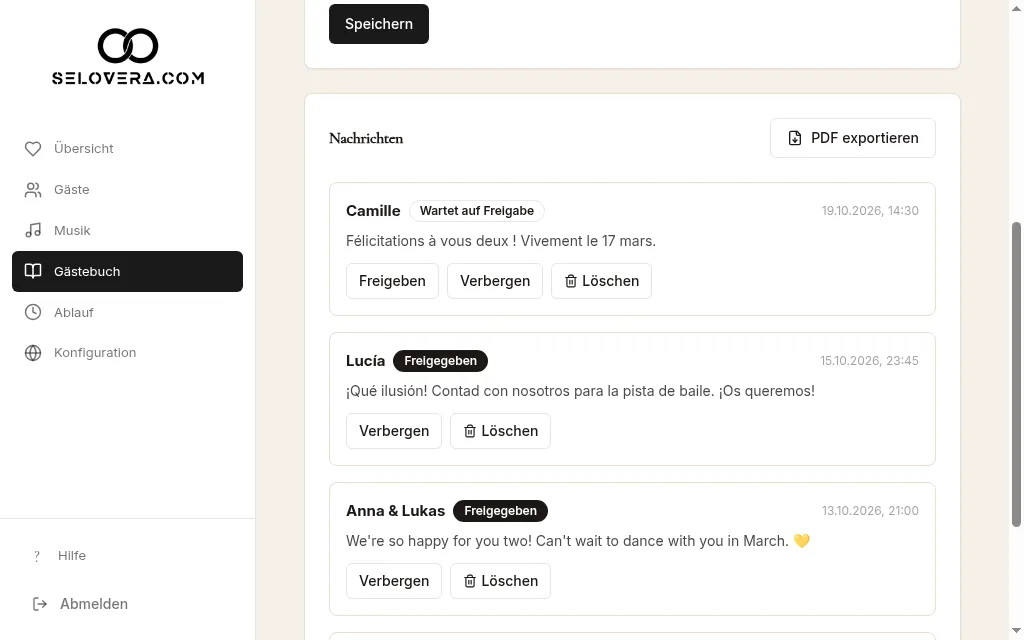
Nachrichtenliste mit Freigeben, Ausblenden, Löschen und PDF exportieren 5. Bewahrt sie für immer auf.
Klickt auf PDF exportieren, um alle Nachrichten als Andenken herunterzuladen.
Tipps
- Seht ihr «Aktiviert das Gästebuch in der Konfiguration, um die Nachrichten hier zu sehen.», klickt auf Konfiguration öffnen, kreuzt unter Konfiguration › Inhalt den Abschnitt Gästebuch an und klickt auf Website-Einstellungen speichern.
- Um das Gästebuch ganz auszuschalten, entfernt unter Konfiguration › Inhalt das Häkchen beim Abschnitt Gästebuch und klickt auf Website-Einstellungen speichern.
- Mit eingeschalteten E-Mail-Benachrichtigungen erhaltet ihr jeden Morgen um 9:00 Uhr (Zeit in Madrid) eine Zusammenfassung neuer Nachrichten, an Tagen, an denen etwas eingegangen ist.
Weitere Anleitungen
Öffnet diese Seite in eurem Dashboard
Braucht ihr Hilfe?
Ihr findet nicht, was ihr sucht? Schreibt uns an info@selovera.com oder nutzt das Formular Support kontaktieren, wir helfen euch gerne weiter.