
Ayuda · El día y la música
Configurad y moderad vuestro libro de firmas
Vuestro libro de firmas recoge las palabras bonitas de vuestros invitados. Vosotros elegís quién puede leerlas y aprobáis cada mensaje.
1. Abrid la página Libro de firmas.
En el menú lateral, haced clic en Libro de firmas. Si está desactivado, marcad la sección Libro de visitas en Configuración › Contenido y haced clic en Guardar configuración web.
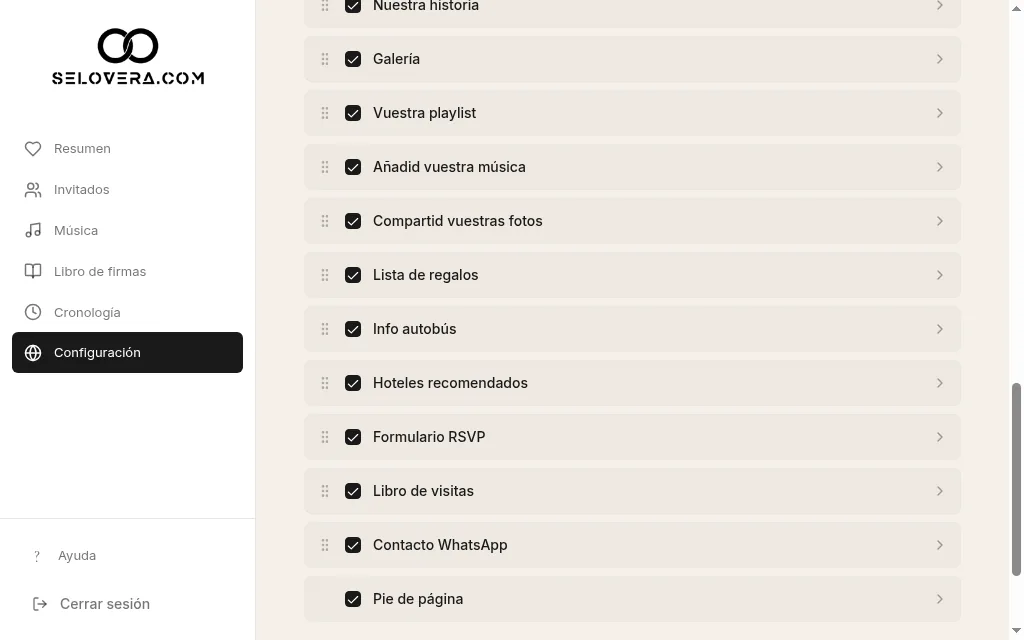
Casilla de la sección Libro de visitas en Configuración › Contenido 2. Elegid quién puede leer los mensajes.
Elegid una de las dos tarjetas. Público: «Los invitados pueden escribir un mensaje. Aparece en la página cuando lo aprobéis.» Privado: «Los invitados pueden escribir un mensaje. Solo vosotros podéis leerlos.»
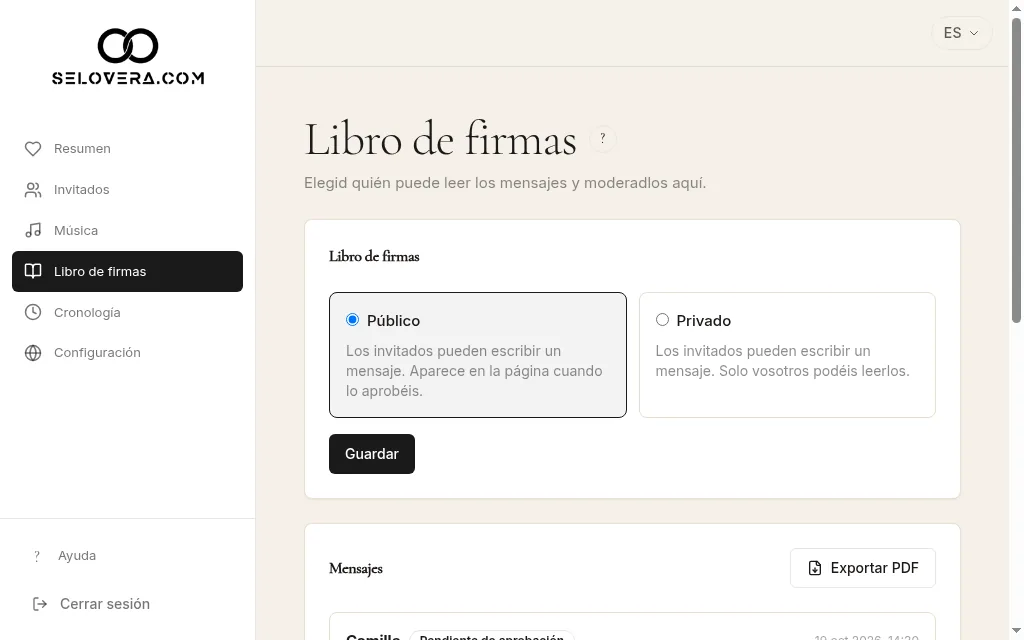
Tarjetas de modo Público y Privado, y Guardar 3. Guardad el modo.
Haced clic en Guardar en esta página. El modo no se guarda solo.
4. Moderad los mensajes.
Los mensajes nuevos aparecen como «Pendiente de aprobación». Haced clic en Aprobar, Ocultar o Mostrar, o en Eliminar (os pedirá confirmación). Todo se aplica al momento.
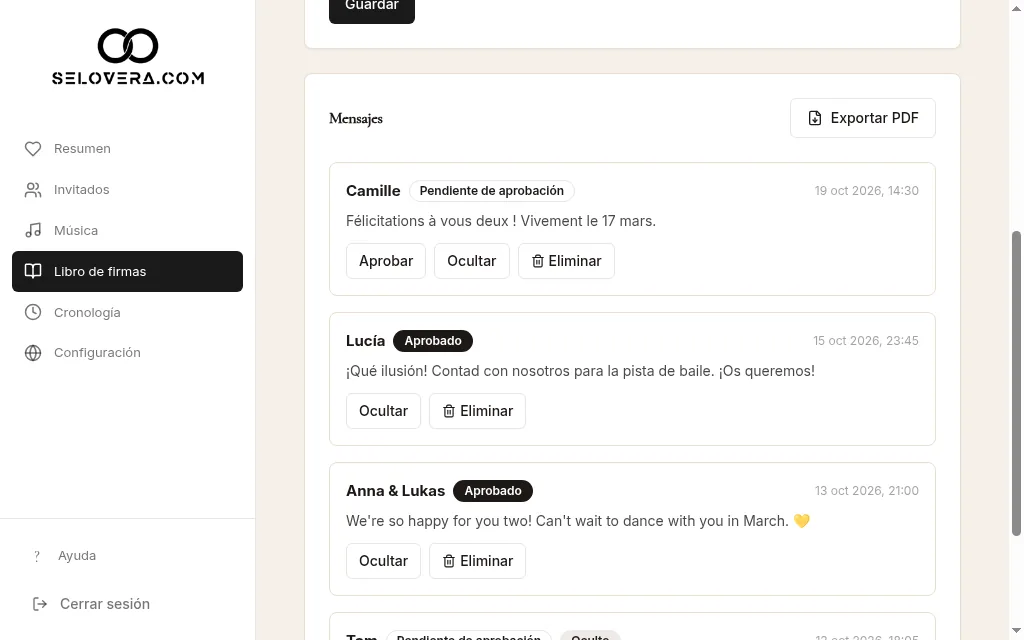
Lista de mensajes con Aprobar, Ocultar, Eliminar y Exportar PDF 5. Guardadlos para siempre.
Haced clic en Exportar PDF para descargar todos vuestros mensajes como recuerdo.
Consejos
- Si veis «Activad el libro de firmas en la configuración para ver los mensajes aquí.», haced clic en Abrir la configuración, marcad la sección Libro de visitas en Configuración › Contenido y haced clic en Guardar configuración web.
- Para desactivarlo por completo, desmarcad la sección Libro de visitas en Configuración › Contenido y haced clic en Guardar configuración web.
- Con los avisos por email activados, recibís un resumen de los mensajes nuevos cada mañana a las 9:00 (hora de Madrid) los días en que llega alguno.
Guías relacionadas
Abrid esta página en vuestro panel
¿Necesitáis ayuda?
¿No encontráis lo que buscáis? Escribidnos a info@selovera.com o usad el formulario Contactar con soporte, y os ayudaremos con mucho gusto.