
Aide · Votre faire-part
Rédigez vos textes dans chaque langue
Chaque section de votre faire-part a ses propres textes : un titre, un message de bienvenue, un mot de la fin. Voici comment les personnaliser, dans toutes les langues que vous proposez.
1. Ouvrez l'onglet Contenu.
Dans le menu latéral, cliquez sur Configuration, puis sur Contenu. Vos sections se trouvent sous Gestion du contenu du site.
2. Choisissez la langue dans laquelle vous écrivez.
Si votre faire-part a plusieurs langues, utilisez Langue d'édition pour les champs de texte : pour passer de l'une à l'autre.
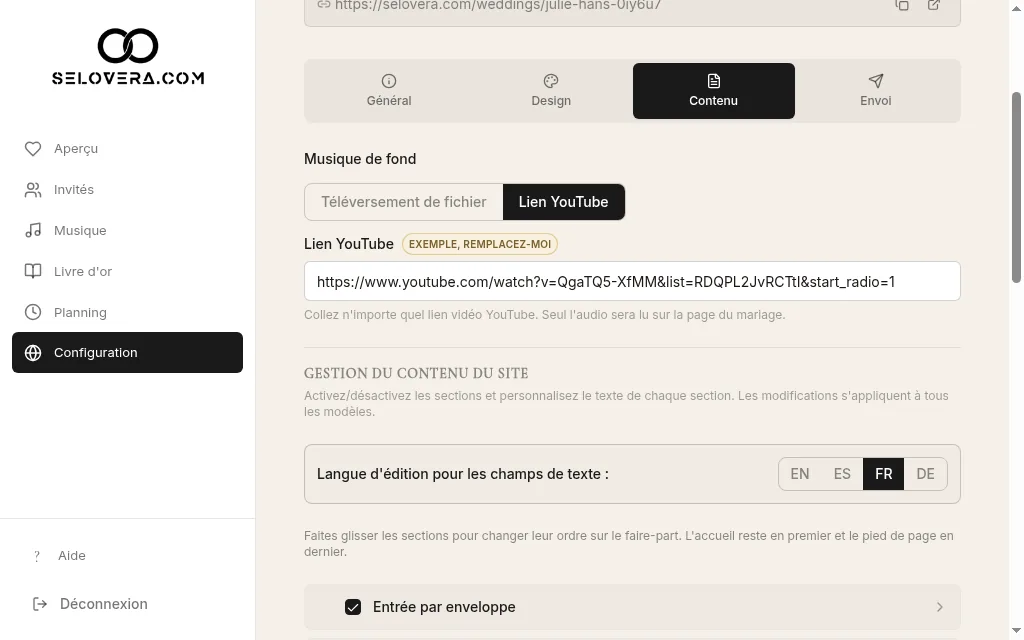
Onglet Contenu, sélecteur de langue d'édition 3. Ouvrez une section et modifiez ses textes.
Cliquez sur une section pour la déplier, puis modifiez ses textes, par exemple Accueil : nous nous marions, Accueil : message de présence ou Pied de page : message de clôture.
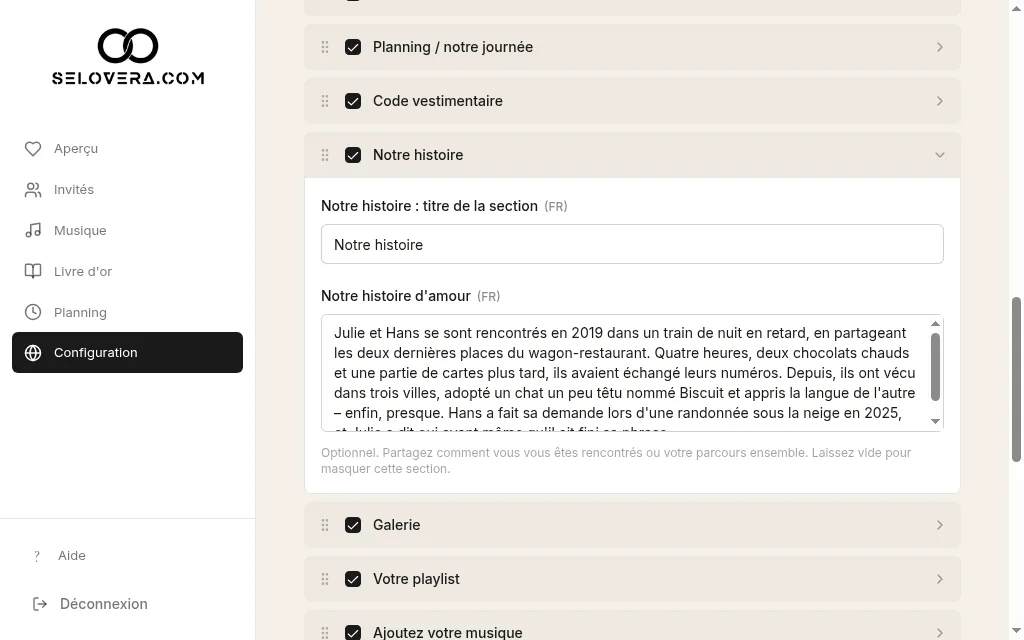
Section dépliée avec des champs de texte et un badge d'exemple 4. Remplacez les textes d'exemple.
Un texte qui porte le badge EXEMPLE, REMPLACEZ-MOI est encore un texte modèle. Vos invités ne le verront pas tant que vous ne l'aurez pas modifié.
5. Recommencez pour vos autres langues.
Changez la langue d'édition, rédigez à nouveau chaque texte, puis revenez à la langue principale.
6. Enregistrez.
Cliquez sur Enregistrer les paramètres du site en bas de la page avant de partir. Les modifications ne sont pas enregistrées automatiquement. Tant qu'il reste des modifications, vous voyez « Vous avez des modifications non enregistrées ». Si vous essayez de quitter la page, le tableau de bord vous demande d'abord Quitter sans enregistrer ? : cliquez sur Rester sur la page, puis enregistrez.
Conseils
- Vos textes valent pour tous les designs : vous pouvez changer de design plus tard sans rien réécrire.
- Vous pouvez passer d'un onglet à l'autre (Général, Design, Contenu et Envoi) avant d'enregistrer. Vos modifications sont conservées jusqu'à ce que vous cliquiez sur Enregistrer les paramètres du site.
- Enregistrez de temps en temps pendant que vous écrivez, pour ne rien perdre.
Guides associés
Ouvrez cette page dans votre tableau de bord
Besoin d’aide ?
Vous ne trouvez pas ce que vous cherchez ? Écrivez-nous à info@selovera.com ou utilisez le formulaire Contacter le support, nous vous aiderons avec plaisir.