
Hilfe · Eure Einladungsseite
Schreibt eure Texte in jeder Sprache
Jeder Abschnitt eurer Einladung hat eigene Texte: einen Titel, eine Willkommensnachricht, einen Schlusssatz. So macht ihr sie zu euren eigenen, in jeder Sprache, die ihr anbietet.
1. Öffnet den Reiter Inhalt.
Klickt im Seitenmenü auf Konfiguration und dann auf Inhalt. Eure Abschnitte findet ihr unter Website-Inhaltsverwaltung.
2. Wählt die Sprache, in der ihr schreibt.
Hat eure Einladung mehr als eine Sprache, wechselt ihr mit Bearbeitete Sprache der Textfelder: zwischen ihnen.
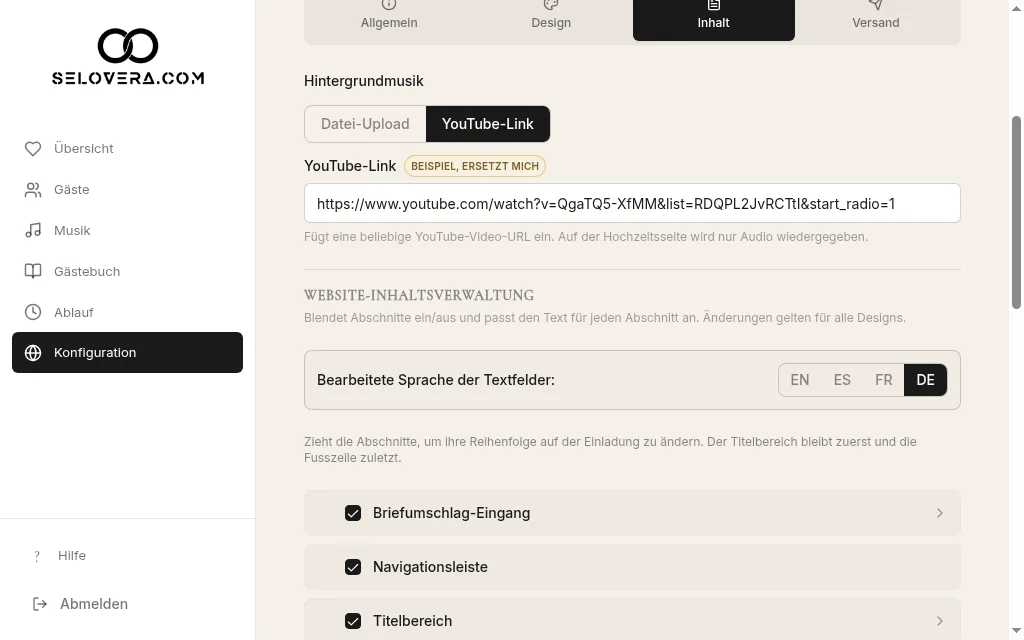
Reiter Inhalt, Umschalter der Bearbeitungssprache 3. Öffnet einen Abschnitt und bearbeitet seine Texte.
Klickt auf einen Abschnitt, um ihn aufzuklappen, und ändert seine Texte, zum Beispiel Hero: Wir heiraten, Hero: Anwesenheitsnachricht oder Fusszeile: Abschlussnachricht.
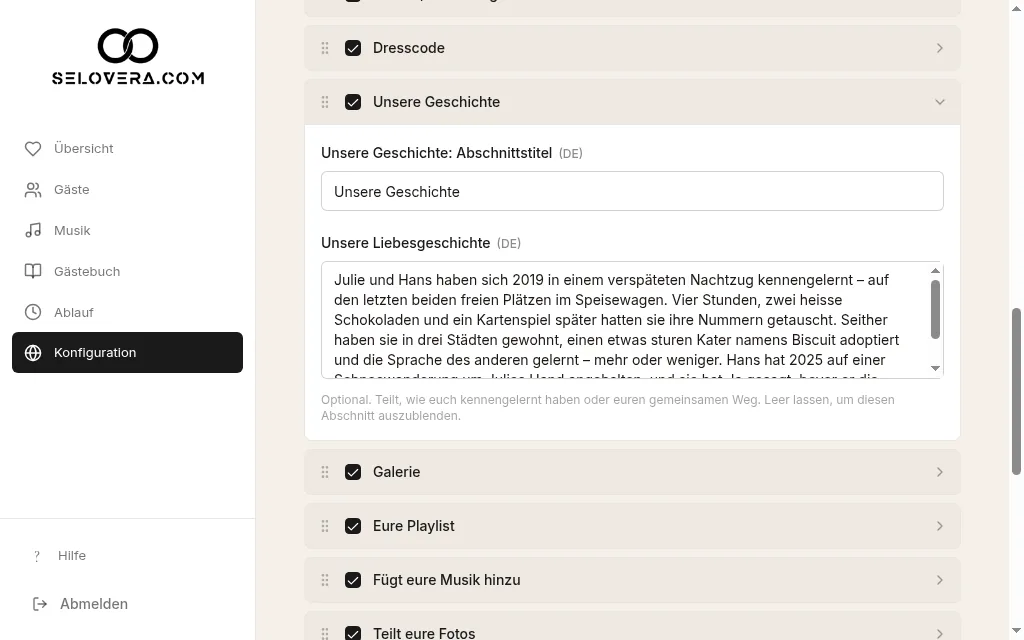
Geöffneter Abschnitt mit Textfeldern und einem Beispiel-Hinweis 4. Ersetzt die Beispieltexte.
Ein Text mit dem Hinweis BEISPIEL, ERSETZT MICH ist noch ein Mustertext. Eure Gäste sehen ihn erst, wenn ihr ihn geändert habt.
5. Wiederholt das für eure anderen Sprachen.
Wechselt die Bearbeitungssprache, schreibt jeden Text noch einmal und wechselt danach zurück.
6. Speichert.
Klickt zuunterst auf der Seite auf Website-Einstellungen speichern, bevor ihr die Seite verlasst. Änderungen werden nicht automatisch gespeichert. Solange etwas offen ist, seht ihr «Ihr habt ungespeicherte Änderungen». Wollt ihr die Seite verlassen, fragt euch das Dashboard zuerst Ohne Speichern verlassen?: Klickt auf Auf der Seite bleiben und speichert.
Tipps
- Eure Texte gelten für alle Designs. Ihr könnt also später das Design wechseln, ohne etwas neu zu schreiben.
- Ihr könnt vor dem Speichern zwischen den Reitern Allgemein, Design, Inhalt und Versand wechseln. Eure Änderungen bleiben erhalten, bis ihr auf Website-Einstellungen speichern klickt.
- Speichert zwischendurch, während ihr schreibt, damit nichts verloren geht.
Weitere Anleitungen
Öffnet diese Seite in eurem Dashboard
Braucht ihr Hilfe?
Ihr findet nicht, was ihr sucht? Schreibt uns an info@selovera.com oder nutzt das Formular Support kontaktieren, wir helfen euch gerne weiter.