
Aide · Votre faire-part
Ajoutez votre histoire, la galerie et un album
Partagez un peu de votre histoire, montrez vos photos préférées et offrez à vos invités un endroit où partager les photos qu'ils prendront le jour J.
1. Racontez votre histoire.
Dans Configuration › Contenu, dépliez Notre histoire et rédigez Notre histoire d'amour dans chacune de vos langues. Laissez vide pour masquer la section.
2. Ajoutez des photos à la galerie.
Dépliez Galerie et cliquez sur Ajouter des photos. Vous pouvez en choisir plusieurs à la fois ; elles s'affichent dans un carrousel façon polaroïd. Les photos sont enregistrées dès leur téléversement, et la suppression d'une photo est elle aussi enregistrée tout de suite.
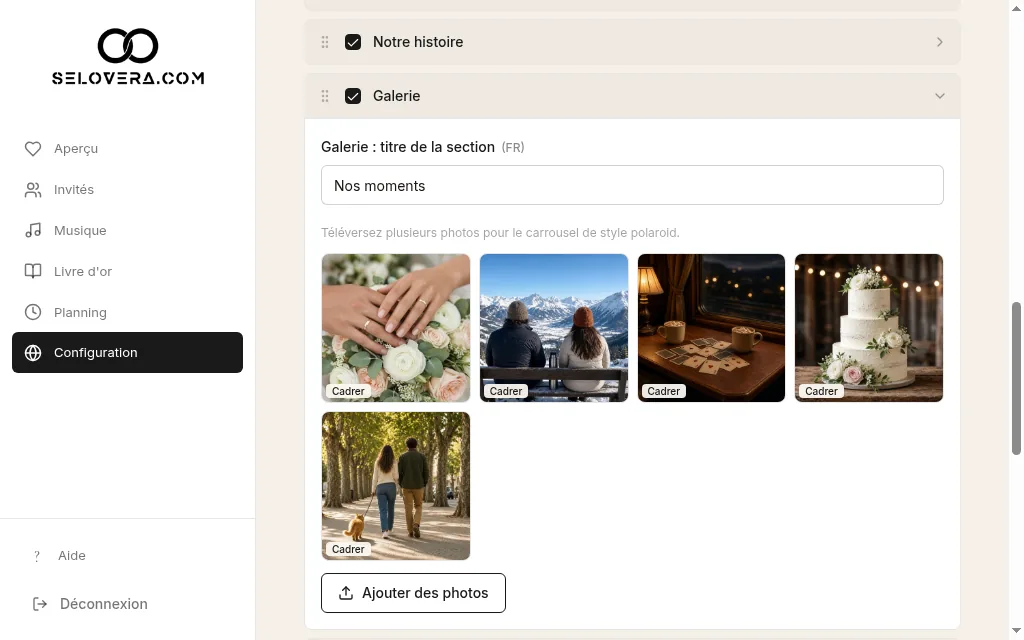
Section Galerie avec des photos 3. Ajoutez le lien de votre album.
Créez un album partagé (par exemple dans Google Photos ou iCloud), copiez son lien et collez-le dans Lien de l'album photo, sous Partagez vos photos. Il doit commencer par https.
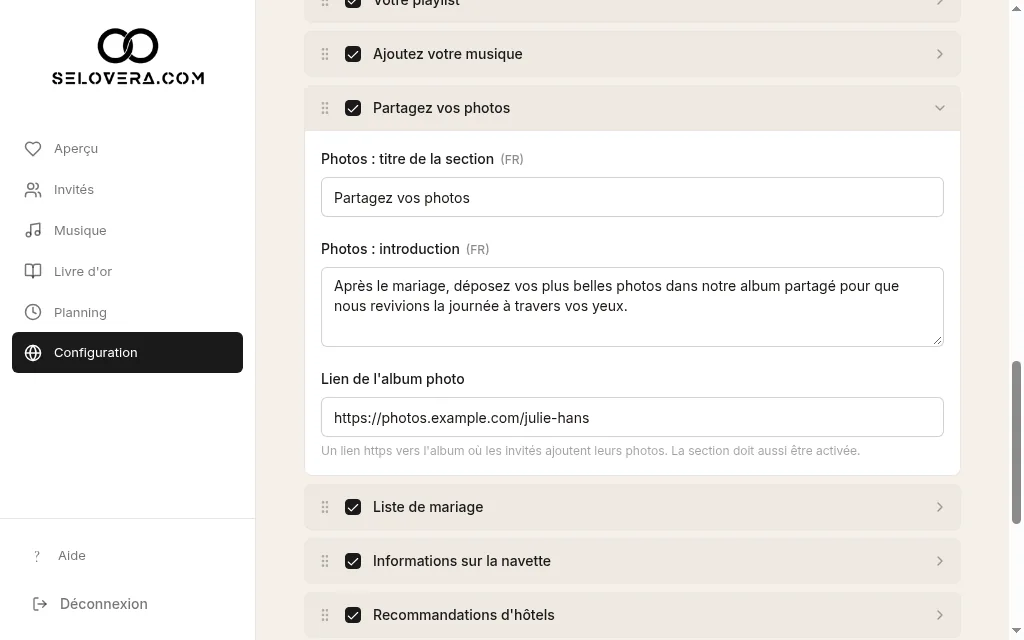
Partagez vos photos, avec le lien de l'album 4. Activez la section.
Vérifiez que Partagez vos photos est cochée dans la liste des sections.
5. Enregistrez.
Cliquez sur Enregistrer les paramètres du site en bas de la page. Votre histoire et le lien de l'album ne sont pas enregistrés automatiquement.
Conseils
- Si le lien de l'album n'est pas valide, vous verrez « Saisissez un lien https valide. » au moment d'enregistrer.
- Vérifiez que votre album partagé permet à vos invités d'ajouter des photos.
- Les photos et textes d'exemple portent le badge EXEMPLE, REMPLACEZ-MOI. Vos invités ne les voient jamais sur votre faire-part publié.
Guides associés
Ouvrez cette page dans votre tableau de bord
Besoin d’aide ?
Vous ne trouvez pas ce que vous cherchez ? Écrivez-nous à info@selovera.com ou utilisez le formulaire Contacter le support, nous vous aiderons avec plaisir.