
Aide · Premiers pas
Créez votre compte
La création de votre compte se fait en trois courtes étapes : Couple, Design et Compte. C'est gratuit, et aucune carte bancaire n'est nécessaire pour commencer.
1. Présentez-vous.
Rendez-vous sur selovera.com/get-started. À l'étape Couple, remplissez Nom de la mariée, Nom du marié, Date du mariage et Nom du lieu. Cochez Commencer avec une invitation d'exemple magnifiquement remplie pour travailler à partir de textes et de photos d'exemple. Vos noms, votre date, votre lieu, votre design et vos langues sont conservés. Cliquez sur Suivant.
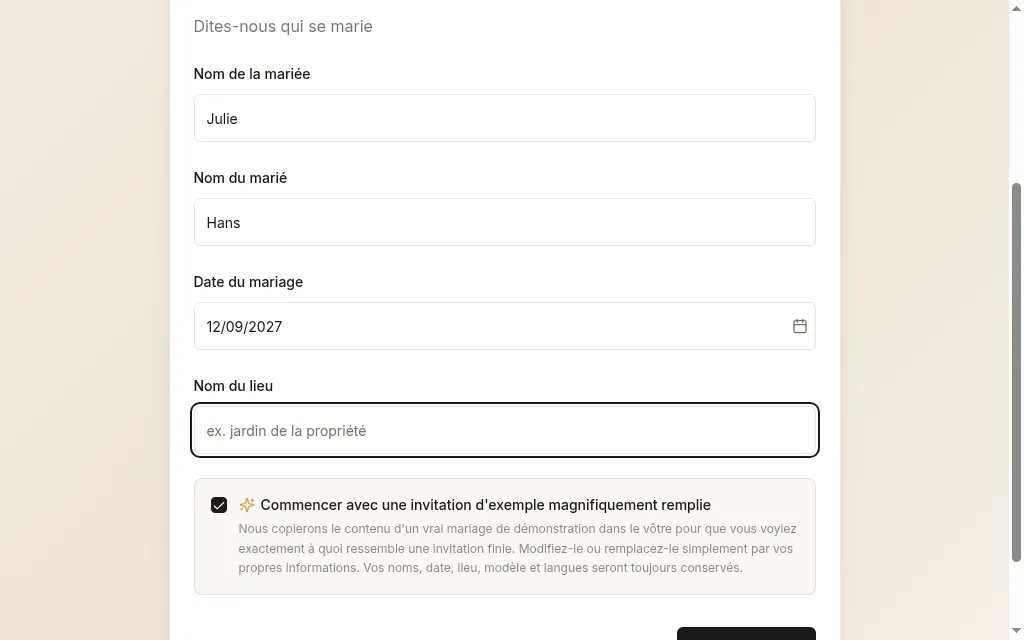
Étape Couple de la mise en route, remplie avec Julie et Hans 2. Choisissez un design et vos langues.
Dans Design & langue, choisissez un Style de modèle et cochez une ou plusieurs langues sous Langue de l'invitation. Vous pourrez modifier les deux plus tard. Cliquez sur Suivant.
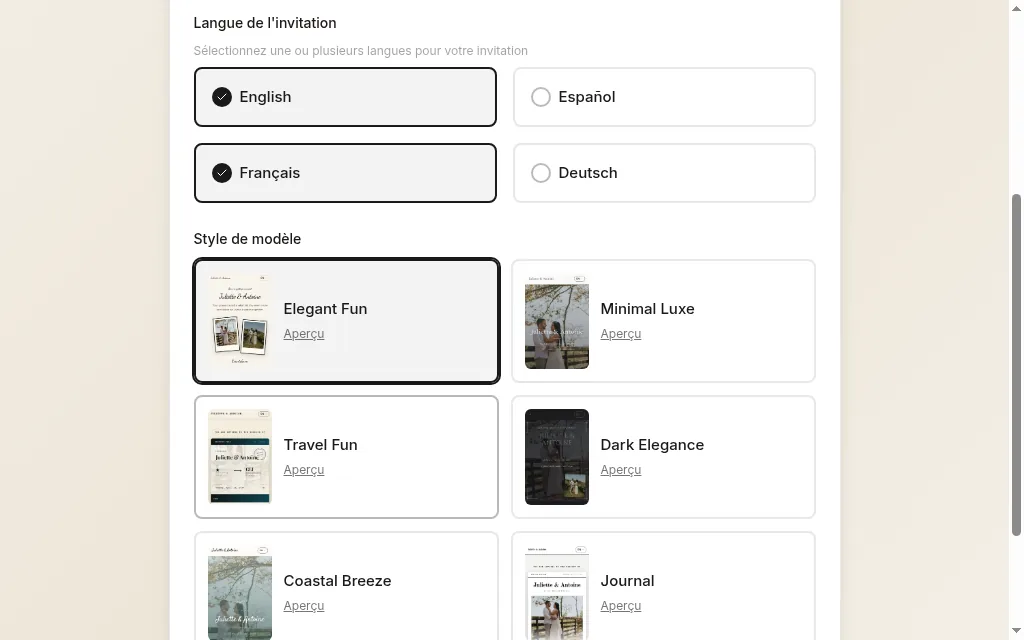
Étape Design et langue, avec un design et des langues sélectionnés 3. Créez votre compte.
Saisissez votre Adresse e-mail, un Mot de passe (6 caractères minimum) et Confirmer le mot de passe, puis cliquez sur Créer le compte & commencer. Vous pouvez aussi utiliser Continuer avec Google.
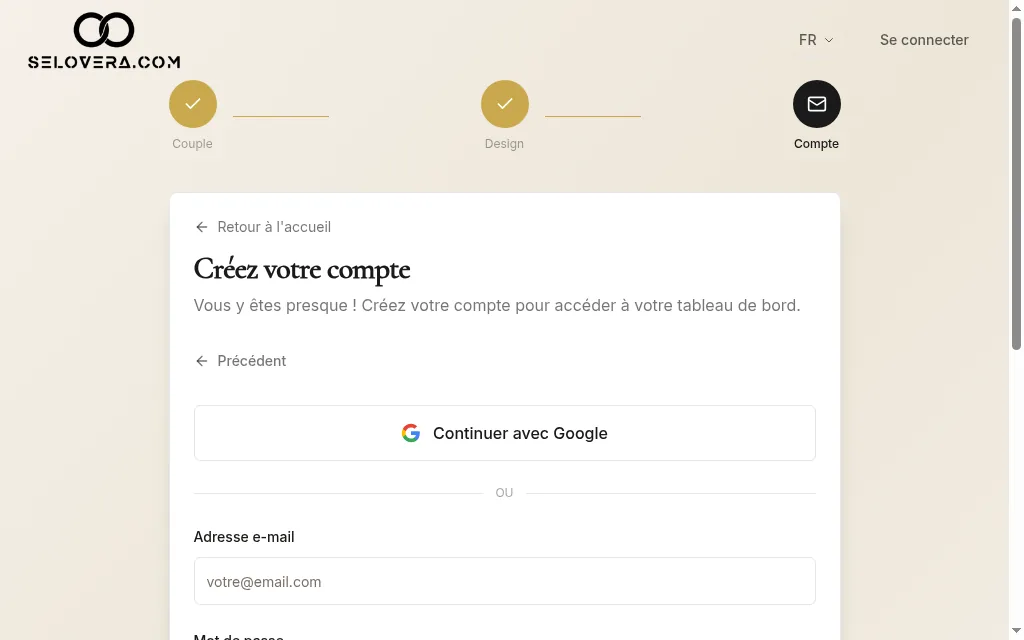
Étape Compte 4. Confirmez votre e-mail.
Si vous vous êtes inscrits avec votre e-mail, nous vous envoyons un e-mail de confirmation. Cliquez sur le lien qu'il contient, puis connectez-vous sur selovera.com/login.
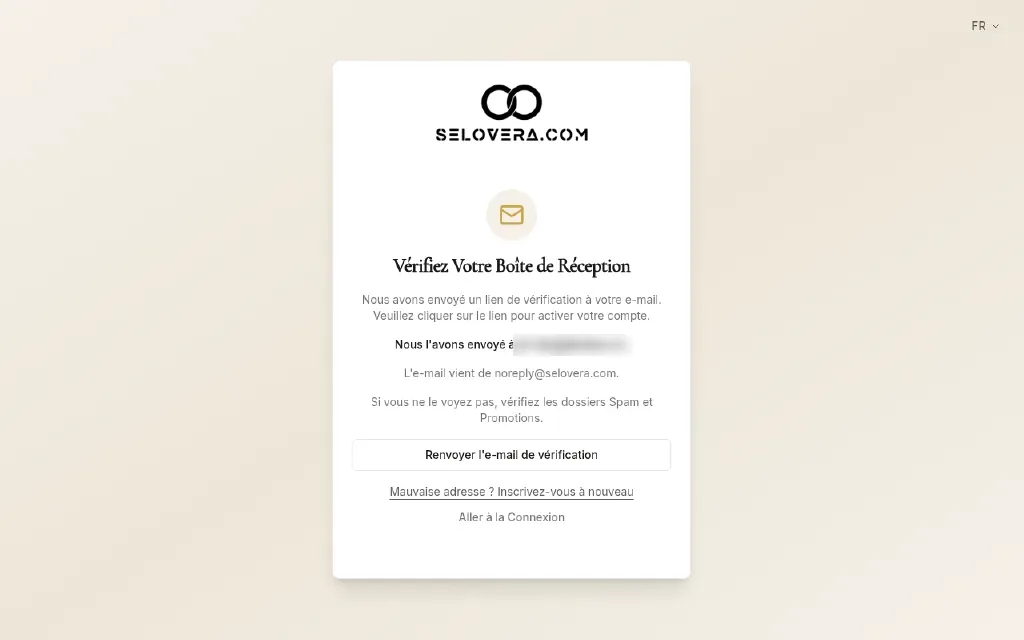
Écran de confirmation de l'e-mail
Conseils
- La création de votre faire-part est gratuite. Vous ne payez que 79 €, une seule fois, quand vous êtes prêts à le publier et à l'envoyer.
- Les textes et photos d'exemple portent le badge EXEMPLE, REMPLACEZ-MOI qui vous rappelle de les remplacer. Vos invités ne les voient jamais sur votre faire-part publié.
- Vous ne trouvez pas l'e-mail de confirmation ? Regardez dans vos spams.
- Besoin de revenir en arrière ? Cliquez sur Précédent.
Guides associés
Ouvrez cette page dans votre tableau de bord
Besoin d’aide ?
Vous ne trouvez pas ce que vous cherchez ? Écrivez-nous à info@selovera.com ou utilisez le formulaire Contacter le support, nous vous aiderons avec plaisir.