
Hilfe · Konto
Anmelden, Passwort und Sprache ändern
So kommt ihr in euer Dashboard, das tut ihr, wenn ihr euer Passwort vergessen habt, und so wechselt ihr die Sprache des Dashboards.
1. Meldet euch an.
Geht auf selovera.com/login, gebt eure E-Mail-Adresse und euer Passwort ein und klickt auf Anmelden. Kreuzt Angemeldet bleiben an, um auf diesem Gerät angemeldet zu bleiben. Habt ihr euer Konto mit Google erstellt, klickt stattdessen auf Mit Google anmelden.
2. Setzt ein vergessenes Passwort zurück.
Klickt auf der Anmeldeseite auf Passwort vergessen?. Gebt auf der Seite Passwort zurücksetzen eure E-Mail-Adresse ein und klickt auf Link zum Zurücksetzen senden. Ihr seht «Link zum Zurücksetzen des Passworts gesendet! Bitte prüft eure E-Mails.». Öffnet den Link in der E-Mail, gebt euer Neues Passwort und Passwort bestätigen ein und klickt auf Passwort aktualisieren. Danach kommt ihr zurück zur Anmeldeseite.
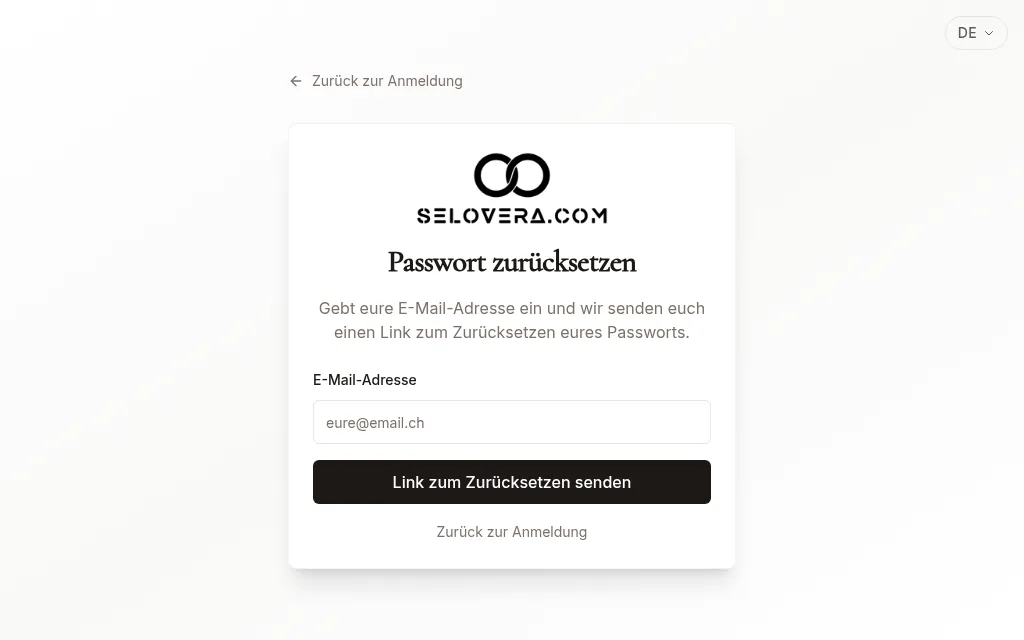
Seite zum Zurücksetzen des Passworts 3. Bestätigt eure E-Mail-Adresse, falls nötig.
Ist eure E-Mail-Adresse noch nicht bestätigt, weist euch die Anmeldeseite darauf hin. Klickt auf den Link in der Bestätigungs-E-Mail, die wir euch geschickt haben, oder auf Bestätigungs-E-Mail erneut senden, um eine neue zu erhalten.
4. Wechselt die Sprache des Dashboards.
Wählt über die Sprachauswahl in der Kopfzeile Englisch, Spanisch, Französisch oder Deutsch. Die Änderung gilt sofort.
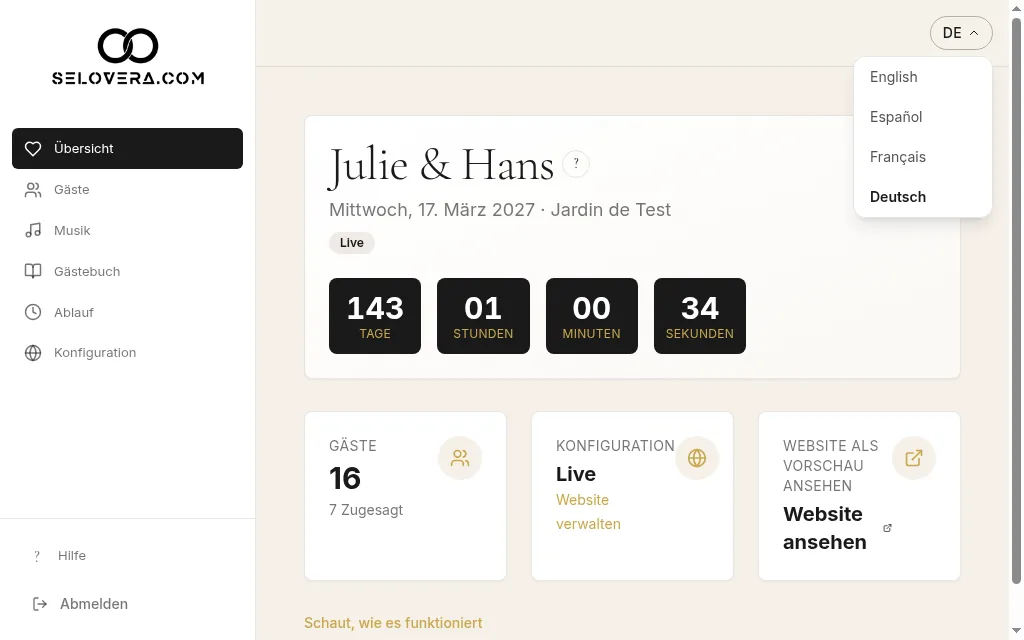
Sprachumschalter in der Kopfzeile geöffnet
Tipps
- Die Sprache des Dashboards bestimmt auch die Sprache der Benachrichtigungs-E-Mails, die ihr erhaltet.
- Welche Sprachen eure Gäste sehen, legt ihr separat fest, unter Konfiguration › Design › Unterstützte Sprachen.
Weitere Anleitungen
Öffnet diese Seite in eurem Dashboard
Braucht ihr Hilfe?
Ihr findet nicht, was ihr sucht? Schreibt uns an info@selovera.com oder nutzt das Formular Support kontaktieren, wir helfen euch gerne weiter.