
Hilfe · Ablauf und Musik
Plant den Ablauf eurer Hochzeit
Der Ablauf ist das Programm eures Tages: jeder Programmpunkt der Reihe nach, mit Uhrzeit, Ort und einer kurzen Beschreibung. Ihr entscheidet, was eure Gäste sehen.
1. Öffnet euren Ablauf.
Klickt im Seitenmenü auf Ablauf. Auf der Seite Hochzeitsablauf seht ihr euren ganzen Tag.
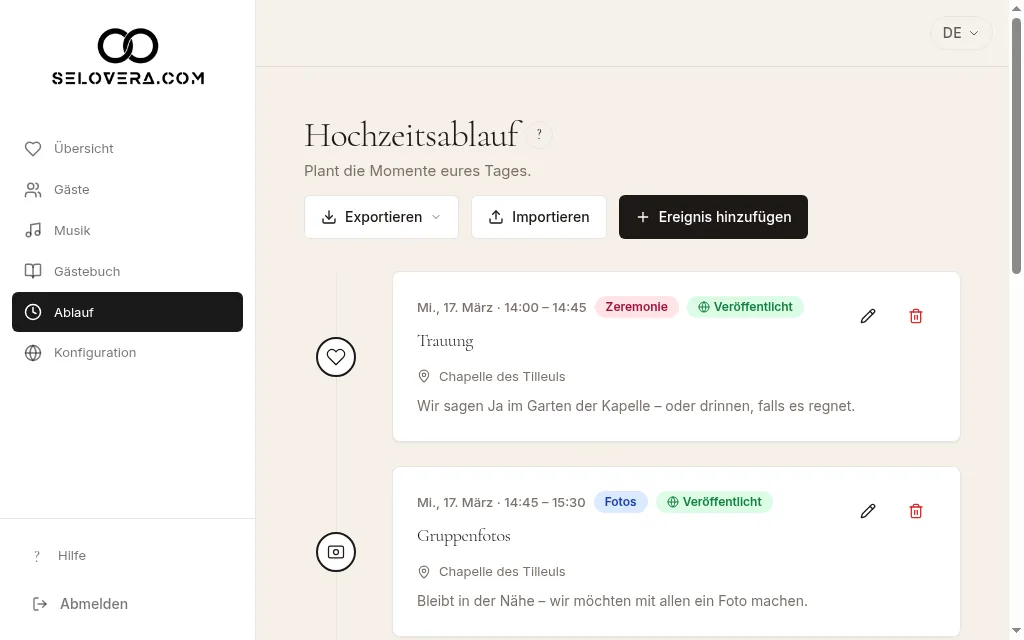
Liste des Ablaufs 2. Fügt einen Programmpunkt hinzu.
Klickt auf Ereignis hinzufügen. Füllt Ereignis (den Namen des Programmpunkts), Datum und die Start-Uhrzeit aus; diese Felder sind Pflicht. Das zweite Feld Uhrzeit ist die Endzeit und freiwillig. Fügt danach einen Ort, eine Beschreibung und eine Kategorie hinzu (Vorbereitung, Fotos, Trauung, Apéro, Abendessen, Party, Torte, Empfang oder Sonstiges).
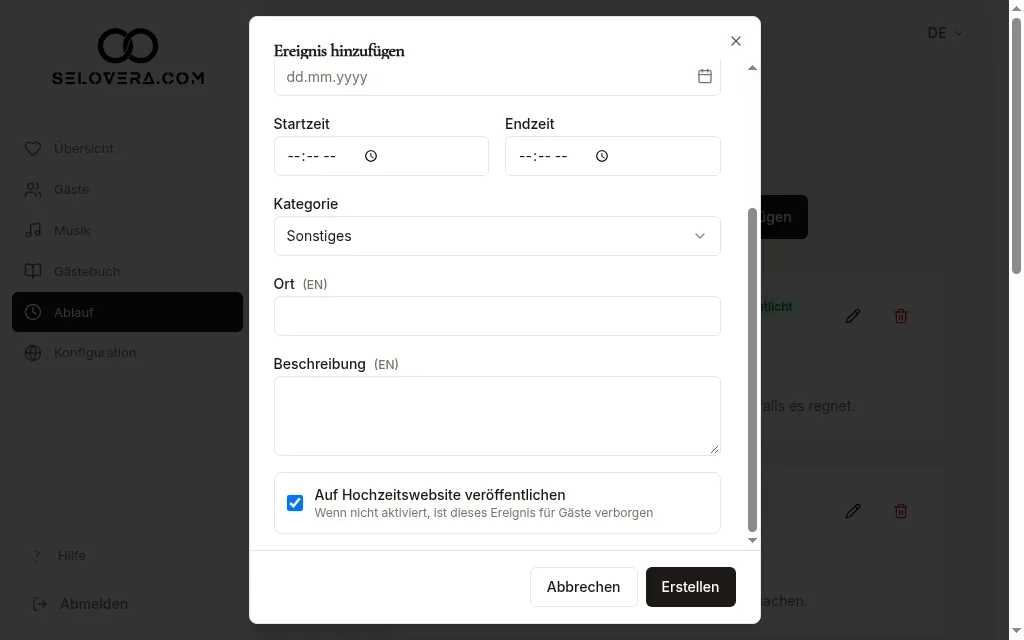
Dialog Ereignis hinzufügen mit Auf der Hochzeitswebsite veröffentlichen 3. Schreibt ihn in jeder Sprache.
Schreibt die Texte mit Bearbeitete Sprache der Textfelder: in jeder Sprache eurer Einladung.
4. Wählt, wer ihn sieht.
Setzt das Häkchen bei Auf Hochzeitswebsite veröffentlichen, damit der Programmpunkt auf eurer Einladung erscheint. Ohne Häkchen bleibt er für eure Gäste verborgen und nur für euch sichtbar.
5. Speichert ihn.
Klickt auf Erstellen (oder beim Bearbeiten auf Aktualisieren). Er wird sofort gespeichert. Abbrechen schliesst das Fenster, ohne zu speichern.
6. Importiert ein ganzes Programm, falls ihr eines habt.
Klickt auf Importieren, ladet die Vorlage (.xlsx oder .csv) herunter, füllt sie aus und ladet sie hoch. Prüft die Vorschau und klickt dann auf N Ereignis(se) importieren. Mit Exportieren sichert ihr euren Ablauf als Excel oder CSV.
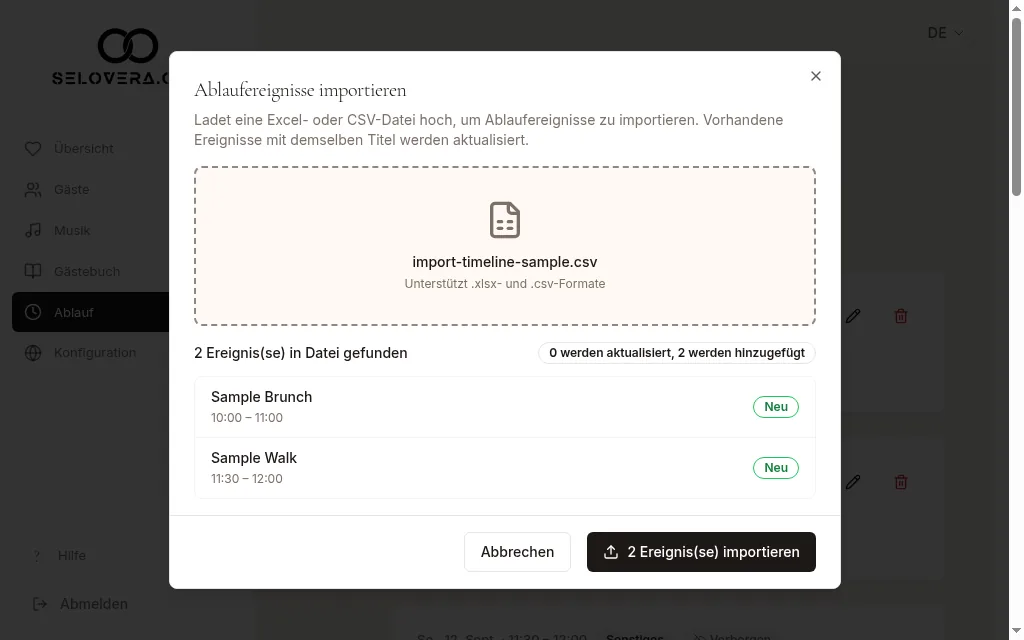
Vorschau des Import-Dialogs
Tipps
- Um einen Programmpunkt zu entfernen, klickt auf das Löschen-Symbol. Vor dem Löschen fragt euch das Dashboard «Dieses Ereignis löschen?».
- Beim Import werden Programmpunkte mit gleichem Titel aktualisiert und neue hinzugefügt.
- Veröffentlichte Programmpunkte erscheinen im Abschnitt Ablauf / Unser Tag. Lasst ihn deshalb unter Konfiguration › Inhalt angekreuzt.
Weitere Anleitungen
Öffnet diese Seite in eurem Dashboard
Braucht ihr Hilfe?
Ihr findet nicht, was ihr sucht? Schreibt uns an info@selovera.com oder nutzt das Formular Support kontaktieren, wir helfen euch gerne weiter.